
Mitarbeit
Das Odoo Wiki hat zum Ziel den Anwender eine einfache und kompakte Hilfestellung anzubieten. Die Anleitungen sind als kurze und prägnante Rezepte formuliert. Umfassende und komplexe Themen werden als Erläuterungen abgebildet. Konkrete Arbeitsschritte zur Konfiguration und Verwendung von Odoo werden als HowTos dokumentiert.
In diesem Dokument werden die Vorgaben zur Mitarbeit am Odoo Wiki erläutert.
Markdown
Alle Dokumente des Odoo Wiki sind Markdown-Dokumente. Markdown ist eine Auszeichnungssprache mit der Dokument-Formatierungen mit Anweisungen im Text angibt. Mehr zu Markdown gibt es hier https://www.markdownguide.org/.
Verwendung
Hier finden Sie technische Konfigurationen damit Sie an der Wissensdatenbank mitarbeiten können.
Initialisieren
- Erstellen Sie einen Account auf https://github.com/
- Werden Sie Mitglied bei https://github.com/Mint-System/ (optional)
- Installieren Sie https://obsidian.md/
- Installieren Sie https://git-scm.com/
- Verwenden Sie ihren bestehenden SSH-Schlüssel oder erstellen Sie ein neues SSH-Schlüsselpaar https://docs.github.com/en/authentication/connecting-to-github-with-ssh/generating-a-new-ssh-key-and-adding-it-to-the-ssh-agent
- Forken Sie das Odoo Wiki Repository (optional)
- Klonen Sie das Odoo Wiki Repository
git clone git@github.com:Mint-System/Odoo-Wiki.git- Öffnen Sie den Ordner mit Obsidian
Synchronisieren
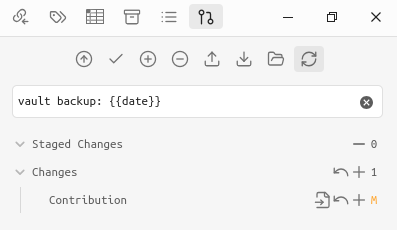
Der Obsidian Vault und das Git Repository werden mit dem Obisidian Git Plugin synchronisiert.
Eintrag erstellen
Mit Obsidian wir das QuickAdd Plugin aktiv. Dieses Plugin führt Sie durch die Erfassung eines neuen Wiki-Eintrags. Machen Sie sich mit bestehnden Einträgen vertraut.
Zur Erstellung eines Eintrags rufen Sie die Befehls-Pallete mit ctrl + p auf und suchen nach QuickAdd: Run QuickAdd. Drücken Sie Enter und wählen Sie anschliessend Entry. Sie werden nun durch die Eingabe geführst.
Konventionen
Für die Inhalte des Odoo-Wiki gibt es verschiedene Vorschriften. Die folgenden Abschnitte erläutern diese mit Beispielen.
Dateinamen
Keine Leerschläge
Die Dateinamen der Artikel dürfen keine Leerschläge enthalten. Dies führt dazu das die generierte URL korrekt kopiert und eingefügt werden kann.
Persönliche Einstellungen -> persönliche-einstellungen
Dateinamen Prefix
Der Name eines Bildes beginnt mit dem Namen der Odoo App.
Produkt anlegen.png -> Verkauf Produkt anlegen.png
Sprache
Die Artikel sind in der Sprache Deutsch und in der Höflichkeitsform verfasst.
Die Beschreibungen und Anleitungen sind ausführlich und kommen ohne Abkürzungen aus.
Navigations-Anweisungen
Die Navigations-Anweisungen müssen ausgeschrieben und diesem Format erstellt werden:
🟥 "Fertigung/Stammdaten/Stückliste"
✅ "Navigieren Sie nach Fertigung > Stammdaten > Stückliste und klicken Sie auf + Anliegen."
Pfade und Bezeichnungen werden kursiv geschrieben:
🟥 Drücken Sie auf "+ Anlegen"
✅ Drücken Sie auf + Anlegen
Bezeichnungen die gross geschrieben sind, werden nur mit Anfangsbuchstanden gross geschrieben.
🟥 Drücken Sie auf ALS ERLEDIGT MARKIEREN
✅ Drücken Sie auf Als Erledigt Markieren
Info-Boxen
Um Inhalte speziell zu markieren gibt es diese Optionen.
Markup:
::: tip
Info
:::

::: warning
Warnung
::: tip
Output:
Tips
Info
Warnung
Warnung
Inhaltsverzeichnis
Wenn der Seiteninhalt nicht mehr überschaubar ist, kann ein Inhaltsverzeichnis eingefügt werden. Dazu gibt man vor der ersten Überschrift (nach Titel) den Inhalt [[TOC]] ein. Vuepress generiert an dieser Stelle das Inhaltsverzeichnis. Dazu das Inhaltsverzeichnis dieser Seite:
Veraltete Inhalte
Wenn Apps veraltet sind, können Sie diese wie folgt markieren:
::: warning
Diese App ist veraltet. Wir empfehlen die App [Mail Unsubscribe](/mail-unsubscribe.html) zu verwenden.
#DEPRECATED
:::
Wenn die Funktion der App Teil von Odoo geworden ist, können Sie diese wie folgt markieren:
::: warning
Seit <Badge type="info" text="Odoo18" vertical="middle" /> wird diese App nicht mehr benötigt.
#DEPRECATED
:::
Wenn die Funktion der App Teil von einer anderen App geworden ist, können Sie diese wie folgt markieren:
::: warning
Seit <Badge type="info" text="Odoo18" vertical="middle" /> ist diese App Teil von [Mail Unsubscribe].
#DEPRECATED
:::

::: warning
Diese Funktion wurde Teil von [Project Menu].
#DEPRECATED
:::
Bilder
Verwenden Sie so wenig Bilder wie möglich. Die Odoo Benutzer-Oberfläche ändert sich mit jeder Version. Text sind schneller angepasst als Bilder.
Bilder sind im optimal im PNG-Format und mit Auflösung 800x500 gespeichert.
Für Animationen kann das GIF-Format verwendet werden.
Bilder sollen Ausschnitte und Fragmente aus der Odoo Oberfläche zeigen. Nicht erlaubt sind Screenshots des gesamten Bildschirms.
Informationen eines Kunden dürfen auf den Bildern nicht sichtbar sein.
Unterseiten
Unterseiten sind nur unter speziellen Bedienungen erlaubt. Beispielsweise ist die App Fertigung sehr umfangreich. Deshalb wurde die App in Unterseiten (Bereiche) aufgeteilt.
| Bereich | Beschreibung |
|---|---|
| Fertigung Datenmanagement | Produkte und Dienstleistungen zentral pflegen. |
Die Bereiche bzw. Unterseite werden in der Hauptseite aufgelistet.
Genau gleich werden Erweiterungen verlinkt.
Tags
Mit Obsidian können Artikel getagged #tagname werden. Tags werden von Vuepress nicht verarbeitet, daher werden diese nur zur Verwaltung der Artikel verwendet. Folgende Tags stehen zur Verfügung:
Tags aus der Softwareentwicklung:
- #TODO: Zur Bearbeitung.
- #FIXME: Workarund definiert.
- #BUG: Fehler zum lösen.
- #NOTE: Information zum Text.
- #DEPRECATED: Ist veraltet.
Badges
Für die Kennzeichnung von Odoo-Versionen in Artikeln werden Vuepress-Badges verwendet:
Odoo16Markup:
<Badge type="info" text="Odoo16" vertical="middle" />Dieses Badge wird verwendet um anzugeben ab welcher Odoo-Version eine Funktion verfügbar ist.
Verfügbare Badges:
- Odoo13
- Odoo14
- Odoo15
- Odoo16
- Odoo17
- Odoo18
- Odoo19
Hostname und Mail-Adressen
Anleitungen werden mit fiktiven Hostnamen, Domains und Mail-Adressen beschrieben. Die Verwendung dieser Namen sollte konsistent sein.
Hostnames:
- Haupt-Domain:
example.com - Produktive Odoo-Instanz:
odoo.example.com - Odoo Entwicklungsumgebung:
odoo-dev.example.com - Mailgun:
mg.example.com - Externe API:
api.example.com
Mail-Adressen:
- Support: support@example.com
- Catchall: reply@example.com
- Odoo Bot: odoobot@example.com
- Administrator: admin@example.com
- Odoo Postfach: erp@example.com
- Bounce-Adresse: bounce@example.com
- Kontakt-Adresse: contact@example.com
- Empfang Rechnungen: invoice@example.co
Externe Links
Affiliate Links
Zu bestimmten Themen und Stichwörter werden Affiliate-Links platziert.
Office 365
Verwandt: Exchange
::: tip
Wir empfehlen [Infomaniak kSuite](https://www.infomaniak.com/de/ksuite?utm_term=67ff9acbaabca) anstatt Office 365 zu verwenden.
:::
Microsoft
Verwandt: Azure, Entra
::: tip
Wir empfehlen Produkte von [Infomaniak](https://www.infomaniak.com/goto/de/home?utm_term=67ff9acbaabca) anstatt Microsoft zu verwenden.
:::
Outlook
::: tip
Wir empfehlen [Infomaniak E-Mail-Hosting](https://www.infomaniak.com/goto/de/hosting.mail?utm_term=67ff9acbaabca) anstatt Outlook zu verwenden.
:::
Demo-Daten
Zur Erläuterung der Instruktionen wird ein fiktives Unternehmen verwendet.
Unternehmen
Name: Restic GmbH
Website: https://www.restic.ch
Mail: mailto:info@restic.ch
Odoo: https://odoo.restic.ch
Standort: Milchstrase 2, 6460 Altdorf, Schweiz
Mitarbeiter: Kurt Gisler, Janik von Rotz, Marco Roeleven
MWST: CHE-103.800.167
IBAN: CH4080808008919700926
QR-IBAN: CH6830808008919700926
Bank: Raiffeisen
BIC: RAIFCH22XXX
Lieferant
Name: Totonic GmbH
Website: https://www.pi-shop.ch/
Standort: Bernerstrasse Nord 150, 8064 Zürich, Schweiz
MWST: CHE-113.887.810
Handelsregister: CH-020.4.036.470-7
IBAN: CH3509000000851054624
Bank: Postfinance AG
BIC: POFICHBEXXX
Dateien
Camt.053 für Import Kontoauszug: camt053_example
Beispiele von Rechnungen zum Importieren gibt es hier: https://github.com/swico/qr-bill.