
Fertigung

Eine moderne Lösung für ein altes Problem.
Website: https://www.odoo.com/de_DE/app/manufacturing
Bereiche
| Bereich | Beschreibung |
|---|---|
| Fertigung Aktionen | Fertigungs-Prozesse automatisieren. |
| Fertigung Datenmanagement | Produkte und Dienstleistungen zentral pflegen. |
| Fertigung Planung | Fertigungsplanung effizient vorbereiten |
| Fertigung Vorgänge | Vorgänge für Fertigung konfigurieren. |
Erweiterungen
| Erweiterung | Beschreibung | ||
|---|---|---|---|
| MRP Production Merge Pickings | Zusammenführen von Pickings mehrerer Fertigungsaufträge. | ||
| MRP BoM Consumption | Definieren Sie eine Stückliste, die bei der Lieferung verschrottet wird. | ||
| MRP BoM Import CAD | Aktualisiert Stückliste über CSV-Import | ||
| MRP BoM List | Stücklisten-Struktur als Liste anzeigen | ||
| MRP BoM Position | Jede Komponente in der Stückliste erhält eine Positionsnummer. | ||
| MRP Documents Share | Teilen Sie Zeichnungen und Step-Dateien zu ihren Produkten als URL-Dokument. | ||
| MRP Production Assign Lot | Los aus eingehenden Lagerbuchungen an unreservierte Komponenten zuweisen. | ||
| MRP Production Create Upstream Backorder | Erstelle Nachlieferungen für Pickings von Fertigungsaufträgen. | ||
| MRP Production Downstream Lot | Los auf verknüpfte Lieferung übertragen. | ||
| MRP Production Generate Lot | Los für zu fertigende Produkte automatisch generieren. | ||
| MRP Production Note | Notiz auf Fertigungsauftrag hinzufügen. | ||
| MRP Production Preserve Lot | Los-Nummern bei Aufteilung von Fertigungsauftrag beibehalten. | ||
| MRP Production Release | Fertigungsaufträge können zurückgesetzt und freigegebenen werden. | ||
| MRP Production Restrict Lot | Auswahl der Los-Nummer auf der Tablet-Ansicht einschränken. | ||
| MRP Production Unplan Move | Zukünftiges Datum auf Lagerbuchung bei Planungsabruch festlegen. | ||
| MRP Production Update Upstream Move | Aktualisiere offene Pickings von Fertigungsaufträgen bei Änderungen. | ||
| MRP Production Upstream State | Status von Upstream Lagerbuchung auf Komponentenliste anzeigen. | ||
| MRP Sale Info | Verkaufsbezogene Informationen auf Fertigungsaufträgen anzeigen. | ||
| MRP Suborder Sale Info | Übertragen der Referenz zum Verkaufsauftrag auf Unteraufträge in MTO-Workflows. | ||
| MRP Workorder Disable Autostart | Bei Aufruf von Arbeitsaufträgen in der Tablet-Ansicht nicht automatisch starten. | ||
| MRP Workorder Hide Shop Floor Buttons | Ersetzt die Buttons zum Schliessen des Fertigungsauftrags durch Hinweistext. | ||
| MRP Workorder Set Producing Qty | Arbeitsauftrag startet ohne erledigte Menge. | ||
| Manufacture Production Move Date | Lieferdatum auf Fertigungsauftrag bearbeiten. | ||
| MRP Routing Workcenter Time Start | Stücklistenspezifische Rüstzeit für Vorgang | ||
| MRP Workorder Play Button | Zeigt Play- und Stop-Button in der Werkstattansicht eines Vorgangs | ||
| Stock MRP Traceability List | Daten aus Lieferverfolgungsbericht als Liste anzeigen. |
Konfiguration
Vergabe an Subunternehmer aktivieren
Navigieren Sie nach Einstellungen > Fertigung > Vorgänge und aktivieren Sie die Option An Subunternehmer vergeben.
Aufträge
BoM in Fertigungsauftrag neu laden
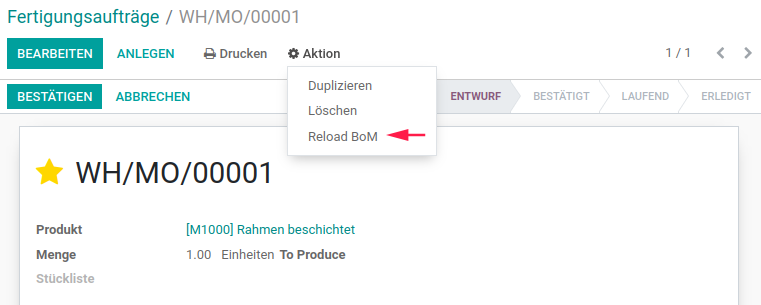
Mit dem Erstellen eines Fertigungsauftrags werden die Komponenten der Stückliste (BoM) als zu verwendendes Material übernommen. Falls die Stückliste zu einem späteren Zeitpunkt geändert wird, verändert sich der Fertigungsauftrag standardmässig nicht. Mit der folgend beschriebenen Funktion kann aber erreicht werden, dass der Fertigungsauftrag jederzeit mit der aktuellen Stückliste abgeglichen werden kann.
Die Server Aktion Reload BoM wird gemäss Beschreibung Reload BoM erstellt. Anschliessend kann über den Menupunkt Reload BoM die BoM jederzeit neu geladen werden.
Tips
Falls eine Stückliste leer ist (keine Komponenten) erscheint ein über MTO automatisch generierter Fertigungsauftrag im Status Entwurf. Falls die Stückliste Komponenten enthält, dann erscheint er im Status Bestätigt.
Planung
Hauptproduktionszeitplan anwenden
Öffnen Sie Fertigung > Planung > Hauptproduktionszeitplan und fügen Sie ein Produkt und ein Kompenenten-Produkt hinzu. Im Filter Zeilen wählen sie:
- Anfangslagerbestand
- Tatsächliche Nachfrage
- Prognostizierter indirekter Bedarf
- Aufzufüllen
- Prognostizierter Bestand
In der Zeile Tatsächliche sehen Sie die nachgefragte Menge. Geben Sie in der Zeile Vorschlag Auffüllung die zu produzierende Menge ein.
Für das Komponenten-Produkt wird nun der prognostizierter indirekter Bedarf berechnet. Erstellen Sie für dieses Produkt ebenfalls einen Vorschlag.
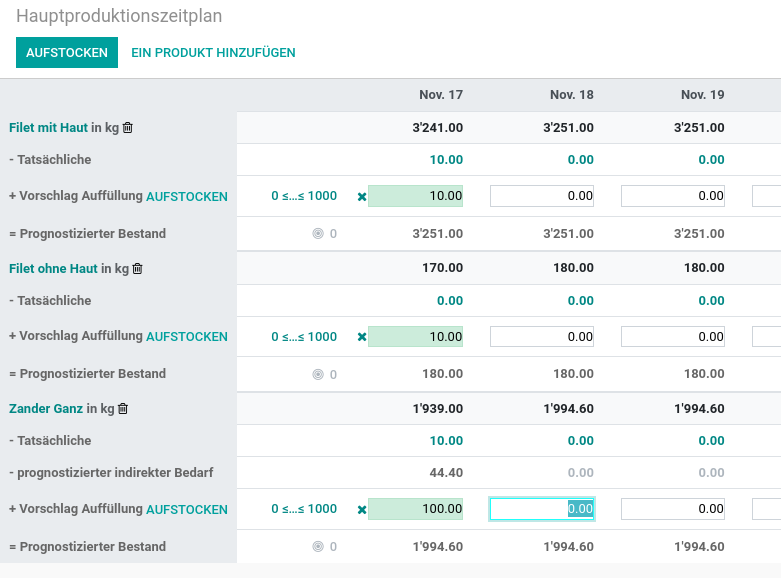
Wählen Sie für jedes Produkt Aufstocken um einen Auftrag gemäss hinterlegter Route zu erstellen.
Routen
Mehrstufige Fertigung aktivieren
Aktivieren Sie die Option Mehrstufige Routen unter Einstellungen > Lager > Lager. Anschliessen Zeiten Sie das Standardlager unter Lager > Konfiguration > Lager an und aktivieren im Tab Lager Konfiguration die Option Zusammenstellen der Komponenten und dann fertigen (2ter Schritt). Nun steht die Route für die mehrstufige Fertigung bereit.
Tips
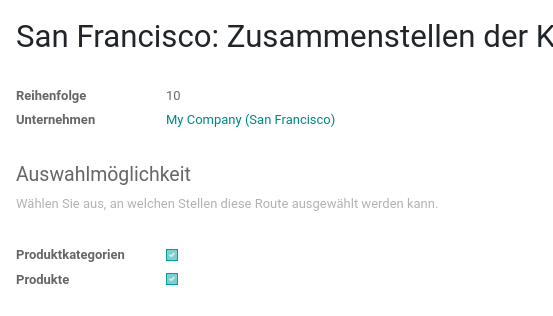
Damit die mehrstufige Fertigungs-Route direkt den Produkten zugewiesen werden kann, aktivieren Sie die Auswahlmöglichkeit auf der Route.
Berichte
Work Entries anzeigen
Damit Sie eine Übersicht der Work Entries erhalten, folgen Sie dem HowTo Menüposten erstellen und verwenden diese Werte:
Menü: Work Entries
Obermenü: Fertigung/Berichtswesen
Aktion: ir.actions.act_window Work Entries
Sequenz: 3