Anwesenheiten

Mitarbeitende erfassen selbständig ihre Präsenzzeit.
Bereiche
| Bereich | Beschreibung |
|---|---|
| Anwesenheiten Aktionen | Aktionen für Anwesenheiten App einrichten. |
| Anwesenheiten Überstunden | Überstundenmanagement ganz einfach. |
Erweiterungen
| Erweiterung | Beschreibung |
|---|---|
| HR Attendance Calendar View | Kalenderansicht für Anwesenheiten. |
| HR Attendance Delta | Berechnet Zeitspanne zwischen Anwesenheitseinträgen. |
| HR Attendance IP Check | IP-Prüfung bei Anmeldung der Anwesenheiten. |
| HR Attendance Kanban | Ein- und Auschecken mit Kanban-Board. |
| HR Attendance Kiosk Mode Color | An- und Abmelden bei Anwesenheit farblich markieren. |
| HR Attendance Missing Contract | Fehlende Anwesenheite nur für Mitarbeitende mit laufendem Vertrag erstellen. |
| HR Attendance Missing | Fehlende Anwesenheiten erstellen. |
| HR Attendance Overtime Hours | Geplante und gearbeitete Stunden auf Ansicht Überstunden anzeigen. |
| HR Attendance Policy | Richtlinien für die Anwesenheiten festlegen. |
| HR Attendance Report Add Flexitime | Geplante Stunden und Gleitzeit im Anwesenheitsbericht anzeigen |
| HR Attendance User ACL | Zugriff auf Anwesenheiten für Benutzer steuern. |
| HR Employee Attendance Report | Stundenzettel mit Anwesenheit, Abwesenheiten und Überstunden. |
| Theoretical vs Attended Time Analysis | Erstellen Sie Berichte zu den effektiv gearbeiteten und den theoretischen Stunden. |
Beschreibung
Tips
Odoo unterscheidet zwischen Anwesenheits- und Projektzeit. Die Zeiterfassung für Anwesenheit erfolgt mit der App Anwesenheiten. Für das Erfassen der Projektzeit nutzt man die App Zeiterfassung.

Konfiguration
Ausweis ID hinterlegen
Für jeden Mitarbeitenden kann eine Ausweis ID hinterlegt werden. Navigieren Sie dazu nach Personal > Mitarbeitende auswählen > Tab HR Einstellungen. Geben Sie im Feld Ausweis ID die gewünschte Nummer ein oder wählen Sie Erzeugen.

Warnung
Die Ausweis ID ist ist für die Anmeldung im Kioskmodus relevant.
PIN Code für Anmeldung festlegen
Wenn Sie die Anmeldung der Anwesenheit mit einem PIN Code validieren möchten, können Sie diesen auf den Mitarbeitenden hinterlegen. Navigieren Sie dazu nach Personal > Mitarbeitende auswählen > Tab HR Einstellungen. Geben Sie den PIN im Feld PIN Code ein.

Warnung
Der PIN Code wird bei der Anmeldung über den Kioskmodus abgefragt.
Anwesenheitskontrolle konfigurieren
Navigieren Sie nach Einstellungen > Personal > Personal. Bei Feld Anwesenheitskontrolle können Sie die Optionen zur Erfassung der Anwesenheit ein- und ausschalten.
Verwaltung
Kioskmodus starten
Starten Sie den Kioskmodus von Odoo über Anwesenheiten > Kioskmodus.
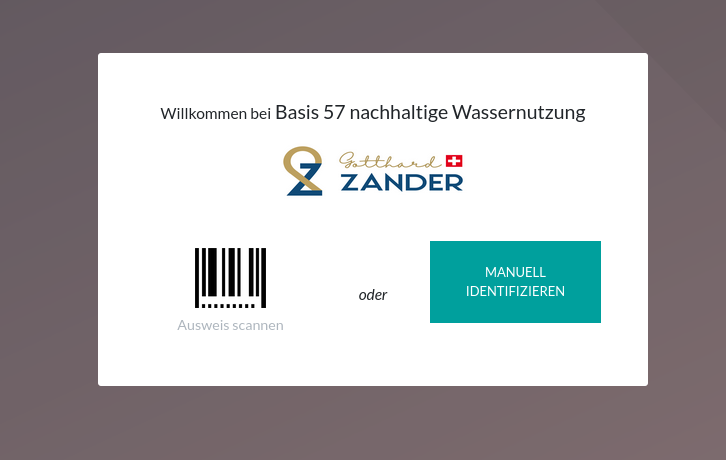
Mitarbeitende können nun ohne Odoo-Benutzer die Anwesenheit registrieren.
Warnung
Stellen Sie sicher, dass der verwendete Benutzer für den Kioskmodus eingeschränkte Berechtigungen hat.
Anwesenheit anmelden
Gilt ab Odoo18:
Klicken Sie oben rechts im Benutzer-Menü auf den roten Punkt. Wählen Sie Anmelden.

Gilt bis Odoo17:
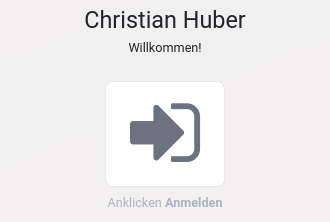
Navigieren Sie nach Anwesenheiten > An- und Abmelden und klicken Sie auf den Knopf Anmelden.
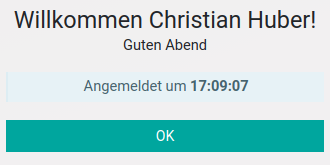
Es erscheint ein Willkommensgruss mit Angabe der Uhrzeit.
Anwesenheit abmelden
Gilt ab Odoo18:
Klicken Sie oben rechts im Benutzer-Menü auf den grünen Punkt. Wählen Sie Abmelden.
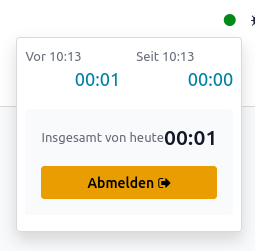
Gilt bis Odoo17:
Navigieren Sie nach Anwesenheiten > An- und Abmelden und klicken Sie auf den Knopf Abmelden.
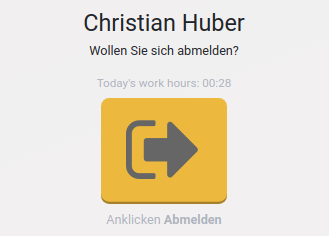
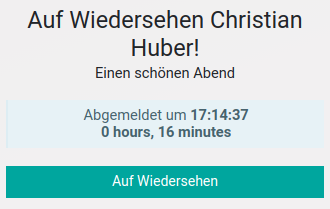
Es erscheint eine Verabschiedung mit Angabe der geleisteten Arbeitszeit.
Anwesenheit manuell erfassen
Wenn die manuelle Erfassung der Anwesenheit erlaubt ist, navigieren Sie nach Anwesenheiten > Anwesenheiten und erstellen einen neuen Eintrag. Wählen Sie bei Anmeldung das Startdatum mit Uhrzeit und bei Abmeldung das Enddatum mit Uhrzeit.
Berechtigungen
Manuelle Erfassung Anwesenheit erlauben
Zeigen Sie _Einstellungen > Benutzer & Unternehmen > Gruppen an und rufen die Gruppe Benutzer: Die eigenen Anwesenheiten lesen. Fügen Sie die Benutzer hinzu, welche ihre Anwesenheit selber verwalten dürfen. Wiederholen Sie den Vorgang für Sachbearbeiter: Anwesenheiten verwalten.
Rufen Sie unter Mitarbeiter den Eintrag des Mitarbeitenden auf. Im Tab Arbeitsinformation legen Sie Genehmiger für Anwesenheit den Mitarbeitenden selbst fest.
Gilt für Odoo19:
Zeigen Sie _Einstellungen > Benutzer & Unternehmen > Gruppen an und rufen die Gruppe Sachbearbeiter: Anwesenheiten verwalten. Fügen Sie die Benutzer hinzu, welche ihre Anwesenheit selber verwalten dürfen.
Rufen Sie unter Mitarbeiter den Eintrag des Mitarbeitenden auf. Im Tab Einstellungen legen Sie Genehmiger für Anwesenheit den Mitarbeitenden selbst fest.
Gilt für Odoo17:
Zeigen Sie _Einstellungen > Benutzer & Unternehmen > Gruppen an und rufen die Gruppe Technisch / Benutzer: Die eigenen Anwesenheiten lesen. Fügen Sie die Benutzer hinzu, welche ihre Anwesenheit selber verwalten dürfen. Wiederholen Sie den Vorgang für Technisch / Sachbearbeiter: Anwesenheiten verwalten.
Rufen Sie unter Mitarbeiter den Eintrag des Mitarbeitenden auf. Im Tab Arbeitsinformation legen Sie Genehmiger für Anwesenheit den Mitarbeitenden selbst fest.
Gilt für Odoo16:
Die Berechtigung zur Bearbeitung der Anwesenheits-Einträge wird über die Fenster-Aktion gesteuert. Nun gibt es eine gleichnamige Fensteraktion für Anwesenheiten-Benutzer und -Administratoren. Navigieren Sie nach Einstellungen > Technisch > Menüpunkte und suchen Sie nach Anwesenheiten. Öffnen Sie den ersten Eintrag und wählen Sie im Feld Aktion den ersten Eintrag Anwesenheiten aus.
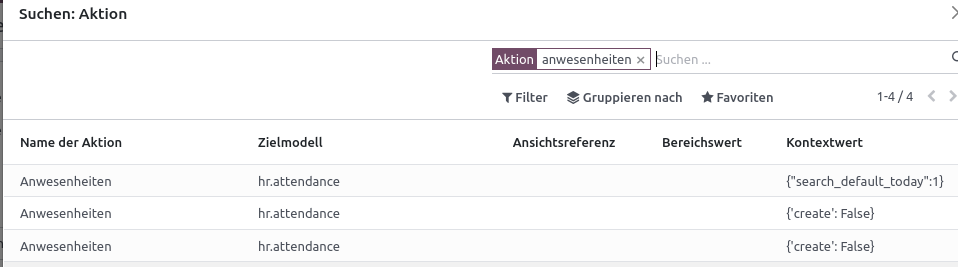
Nun wird für Benutzer- und Administratoren die gleiche Aktion aufgerufen und die gleiche Ansicht angezeigt.
Gilt für Odoo15:
Damit Mitarbeitende ihre Anwesenheit manuell erfassen können Navigieren Sie nach Einstellungen > Technisch > Ansichten und zeigen die Ansicht hr.attendance.tree.inherit an. Im Tab Zugriffsrechte fügen Sie die Gruppe Anwesenheiten / Manuelle Anwesenheit hinzu.
Löschen von Anwesenheiten erlauben
Gilt bis Odoo16:
Damit Mitarbeitende ihre erfassten Anwesenheiten löschen können, müssen Sie die Zugriffsrechte für die Gruppe Anwesenheit / Benutzer anpassen. Führen Sie Datensatzregeln für Gruppe anpassen aus und erlauben Sie das Löschen der Einträge.
Zusätzlich müssen Sie auf den Zugriffsrechten hr.attendance.system.user das Löschen erlauben.
Auswertung
Anwesenheiten anzeigen
Der kürzeste Weg zur Anzeige der rapportierten Arbeitszeit führt über Mein Profil. Navigieren Sie zum Knopf mit ihrem Namen auf dem Bildschirm oben rechts. Dort wählen Sie Vorname Nachname > Mein Profil. Es erscheint die folgende Maske:
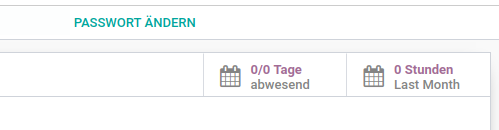
Ein Klick auf den Smart-Link XX.XX Stunden zeigt eine Tabelle mit den Details.
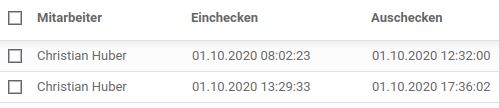
Ausführlichere Informationen bietet das Berichtswesen in der App Zeiterfassung. Navigieren Sie nach Zeiterfassung > Berichtswesen und wählen Sie das Menü Zeiterfassung / Anwesenheit.
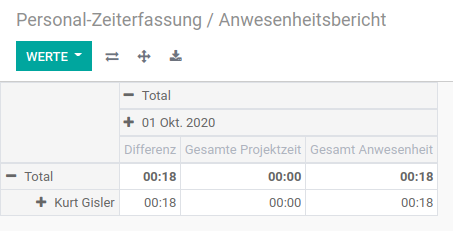
Mit dem Knopf Werte können Spalten ein- und ausgeblendet werden.
Tips
Das detaillierte Protokoll der An- und Abmeldungen zeigt die Übersicht Anwesenheiten > Anwesenheiten. (Die Berechtigung Personalsachbearbeiter ist notwendig.)
Anwesenheiten bearbeiten
Gilt ab Odoo18:
Klicken Sie auf die App Anwesenheiten und anschliessend auf einen Eintrag. Setzen Sie die Genehmigung des Eintrags zurück indem Sie auf das Statusfeld Zu genehmigen klicken. Bearbeiten Sie den Eintrag und bestätigen Sie die Eingaben mit einem Klick auf Genehmigen.
Gilt bis Odoo17:
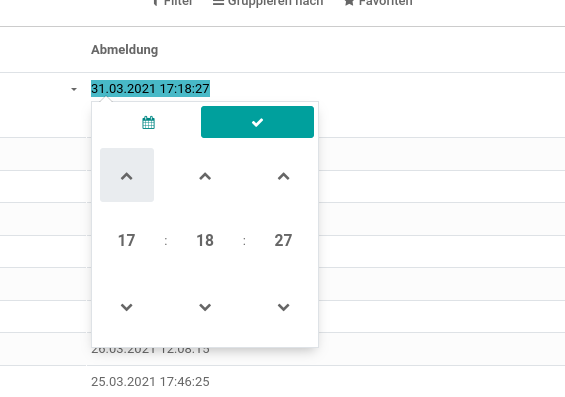
Mitarbeitende können standardmässig ihre Anwesenheiten korrigieren. Dazu navigieren Sie über das Menu oben-rechts nach Vorname Nachname > Mein Profil > Smart-Link XX.XX Stunden. Hier werden die An- und Abmeldungen aufgelistet.
Um einen Eintrag zu bearbeiten, klick man entweder auf Einchecken oder Abmeldung.
Zeitüberschreitungen filtern
Wenn Sie wissen möchten, welche Mitarbeitenden nicht korrekt ausgestempelt oder zu viel Zeit gestempelt haben, können Sie die Einträge via Anwesenheiten > Anwesenheiten filtern. Erstellen Sie einen Filter für das Feld Arbeitsstunden:
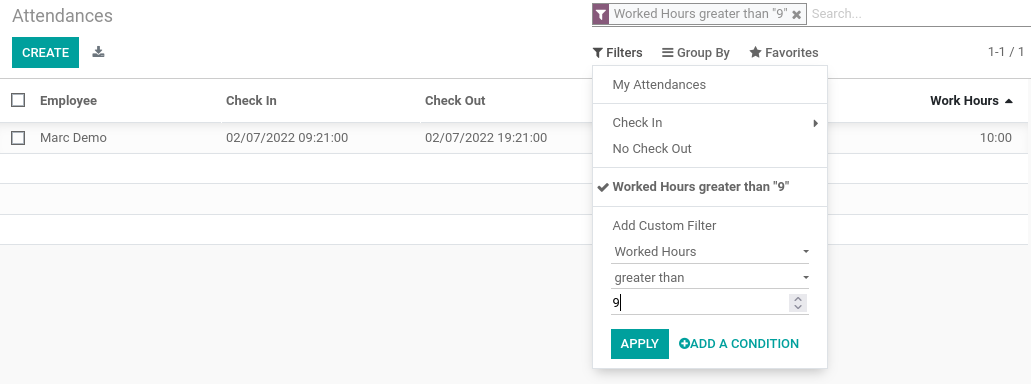
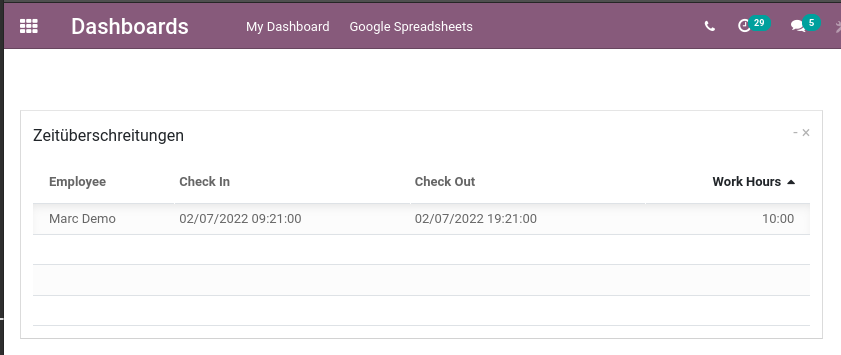
Natürlich können Sie die Auswertung auf ihrem Dashboard hinzufügen und sehen so, ob eine Fehlbuchung entstanden ist.