
Anwesenheiten Überstunden

Überstundenmanagement ganz einfach.
Gilt ab Odoo15.
Konfiguration
Überstunden Startdatum festlegen
Öffnen Sie die Einstellungen und markieren Sie die Option Anwesenheiten > Überstunden > Überstunden zählen. Setzen Sie ein Startdatum und Speichern Sie die Einstellungen.
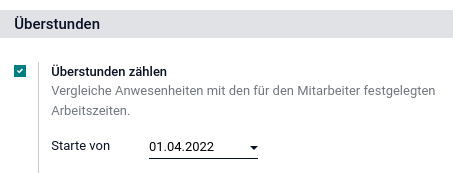
Unter Anwesenheiten > Berichtswesen können Sie die Überstunden der Mitarbeitenden anzeigen.
Überstunden-Saldo festlegen
Ein Überstunden-Saldo für Mitarbeitende legen mit manuellen Überstunden-Einträgen fest, dessen Datum vor dem Startdatum der Überstunden-Berechnung liegt.
Damit Sie manuelle Überstunden-Einträge erstelle können, müssen Sie die Aktion Alle Überstunden anzeigen ausführen.
Angenommen dass Startdatum ist der 01.07.2024, dann erstellen Sie unter Anwesenheiten > Überstunden die Überstunden-Einträge mit Datum 30.06.2024.
Tips
Bei der Berechnung und Aktualisierung der Überstunden ignoriert Odoo alle Einträge vor dem Startdatum.
Abwesenheitsprüfung aktivieren
Gilt ab Odoo18 .
Die Abwesenheitsprüfung erstellt fehlende Anwesenheitseinträge damit die Überstunden korrekte berechnet werden. Navigieren Sie nach Einstellungen > Anwesenheit und aktivieren Sie die Option Abwesenheitsveraltung.
Tips
Die geplante Aktion heisst Anwesenheit: Abwesenheiten für Mitarbeiter entdecken.
Überstunden auf dem Dashboard Abwesenheiten anzeigen
Gilt ab Odoo17.
Damit Mitarbeitenden ihre Überstunden auf dem Dashboard der Abwesenheiten sehen, braucht es einen Urlaubsanspruch. Die Abwesenheitsart Überstunden erfordert standardmässig keinen Anspruch. Um das zu ändern, öffnen Sie die Abwesenheitsart via Abwesenheiten > Konfiguration > Abwesenheitsarten. Aktivieren Sie die Option Erfordert Anspruch.
Erstellen Sie für ihre Mitarbeitenden eine Urlaubsanspruch vom Typ Überstunden. Geben Sie die verfügbaren Überstunden zur Kompensierung ein. Sobald der Anspruch erstellt ist, können Mitarbeitenden im Dashboard ihre verfügbaren Überstunden sehen.
Warnung
Die verfügbaren Überstunden werden nicht laufend aktualisiert. Mit der automatisierten Aktion Urlaubsanspruch Überstunden aktualisieren kann eine laufende Aktualisierung der verfügbaren Überstunden gemacht werden.
Verwendung
Eigene Überstunden anzeigen
Mitarbeitende können Ihre Überstunden unter Account > Mein Profil anzeigen lassen. Die Summe der Überstunden wird über den gleichnamigen Smart-Link angezeigt.
Überstunden bei Abwesenheit abziehen
Auf Abwesenheitsarten können Sie festlegen, ob Überstunden abgezogen werden können bzw. ob Überstunden mit der Abwesenheit kompensiert werden können.
Öffnen Sie den Abwesenheitsart via Abwesenheiten > Konfiguration > Abwesenheitsarten. Mit der Option Zusätzliche Stunden abziehen können Sie festlegen, ob Überstunden abgezogen werden.
Dazu ein Beispiel mit dem Abwesenheitsart Überstunden:
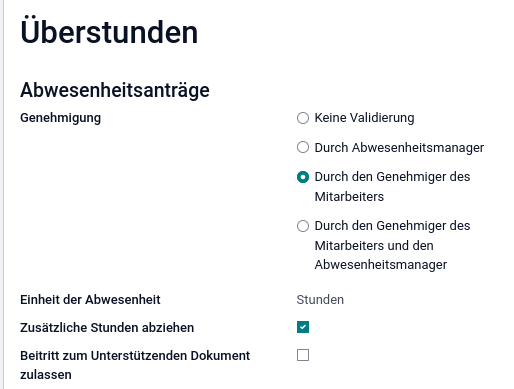
Legt man für den Mitarbeitenden eine Abwesenheit von diesem Typ an, prüft Odoo ob genug Überstunden vorhanden sind.
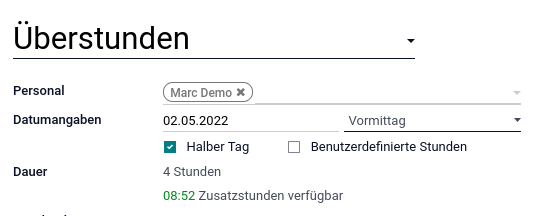
Werden die Überstunden genehmigt, verbucht Odoo am Tag der Erstellung dementsprechend die Überstunden.

Warnung
Wenn man die Abwesenheit rückgängig macht, löscht Odoo die betroffenen Überstunden-Einträge.
Überstundenberechnung für Mitarbeitende im Stundenlohn deaktivieren
Angenommen Sie haben Mitarbeiten im Stundenlohn und möchten für diese die Berechnung der Überstunden deaktivieren. Dazu müssen Sie eine Flexible Arbeitszeit erfassen und diese den entsprechenden Mitarbeitenden hinterlegen. Jede Arbeitsstunde wird mit dieser Konfiguration als Überstunde gerechnet.
Zusätzlich können Sie mit der geplanten Aktion die angefallenen Überstunden entfernen.
Überstunden auszahlen
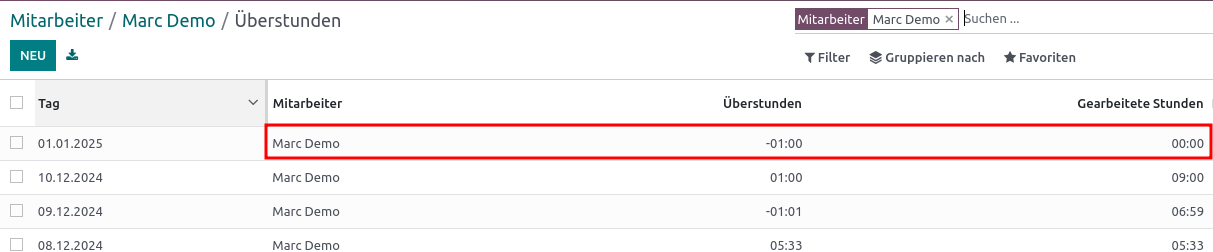
Wenn Sie Überstunden auszahlen, müssen Sie diese manuell abziehen. Damit Sie manuelle Korrekturen vornehmen können, richten Sie Alle Überstunden anzeigen ein und erlauben die manuelle Bearbeitung mit Snippet hinzufügen.
Anschliessend können Sie unter Anwesenheiten > Überstunden manuelle Einträge erstellen.
Tips
Erfassen Sie die Korrektur-Einträge an einem Wochenende oder Feiertag, damit wird der Eintrag nicht von der Überstunden-Berechnungen überschrieben.
Ansichten
Anwesenheitszeile für Überstunden anzeigen
Gilt ab Odoo19:
Damit Sie eine Übersicht der Anwesenheitszeile für Überstunden erhalten, folgen Sie dem HowTo Neue Ansicht mit Aktion hinzufügen und verwenden diese Werte:
Name der Aktion: Anwesenheitszeile für Überstunden
Objekt: hr.attendance.overtime.line
Ansichtsmodus: list,form,pivot
Menü: Anwesenheitszeile für Überstunden
Obermenü: Anwesenheiten/Konfiugration
Aktion: ir.actions.act_window Anwesenheitszeile für Überstunden
Nummernfolge: 50
Berichte
Überstunden in Bericht Anwesenheiten anzeigen
Als Personaldministrator können Sie alle Überstunden im Bericht Anwesenheiten > Berichtswesen anzeigen lassen. Wählen Sie dazu Werte > Überstunden.
Technisch
Alle Überstunden anzeigen
Damit Sie eine Übersicht alle Überstunden erhalten, müssen Sie via Einstellungen > Technisch > Benutzer-Interface > Menüposten einen neuen Eintrag anlegen:
- Menü:
Überstunden - Obermenü:
Anwesenheiten - Aktion:
ir.actions.act_windowÜberstunden - Nummernfolge:
20 - Zugriffsrechte:
Anwesesenheiten / Sachbearbeiter: Alle Anwesenheiten verwalten
Information
Damit Überstunden-Einträge bearbeiten werden können, muss die Definition der Überstunden-Liste mit einem Snippet angepasst werden.