
Website

Website Builder für Unternehmen. Einfach. Mobil. Open Source.
Website: https://www.odoo.com/de_DE/app/website
Bereiche
| Bereich | Beschreibung |
|---|---|
| Website Aktionen | Automatisierung der Website-Vorgänge. |
| Website Berichte | Verkaufszahlen analysieren. |
| Website Sale | Webshop ohne Integrationsaufwand. |
| Website Partner | Partner auf Website publizieren. |
Erweiterungen
| Erweiterung | Beschreibung |
|---|---|
| Website Blog RSS Feed | RSS Feed für Blog anbieten. |
| Website Blog Wordpress Url | Blog-Post Urls im Stil von Wordpress generieren. |
| Website Date of Birth | Geburtsdatum auf Anmeldeformular. |
| Website Font HCo Mercury SSm | Benutzerdefinierte Schriftart "HCo Mercury SSm". |
| Website Form Check | Überprüft Formulardaten und leitet Benutzer bei einem Treffer um. |
| Website Product Description | Separates Feld für Produktbeschreibungen. |
| Website Sale Default Country CH | Schweiz als Standardland im Webshop festlegen. |
| Website Sale Permit Extra Info | Extra-Seite für den Webshop beim Verkauf von zeitlich befristeten Patenten. |
| Website Sale Minimum Order Quantity | Legen Sie Mindestbestellmengen für Produkte und Produktvarianten fest. |
| Website Sale Pricelist Fixed Discount | Warenkorb mit Rabatten aus Preisliste mit Festpreis. |
Verwendung
Website-Domain festlegen
Navigieren Sie nach Website > Konfiguration > Websites und zeigen Sie eine Website an. Im Feld Website Domain legen Sie die Url fest.
Tips
Wenn die Domain mit dem Datenbanknamen gekoppelt ist, können Sie das Feld leer lassen.
Berechtigung
Kunden-Registration verhindern
Navigieren Sie nach Einstellungen > Website > Shop - Kassiervorgang und wählen Sie die Option Deaktiviert (als Gast einkaufen) bei Anmelden/Registrieren bei Kassiervorgang.
Kunden-Registration erlauben
Navigieren Sie nach Einstellungen > Website > Shop - Kassiervorgang und wählen Sie eine Option bei Anmelden/Registrieren bei Kassiervorgang aus:
- Optional: Benutzer können sich registrieren
- Erforderlich: Benutzer müssen sich registrieren
Zugriff Menu beschränken
Der Zugriff auf die verfügbaren Seite in der Menu-Struktur kann ganz einfach angepasst werden. Navigieren Sie nach Website > Konfiguration > Menüs. In der Spalte Visible Groups können die Benutzer-Gruppen hinterlegt werden für welche das Menu angezeigt werden soll.
Bearbeitung
Seite hinzufügen
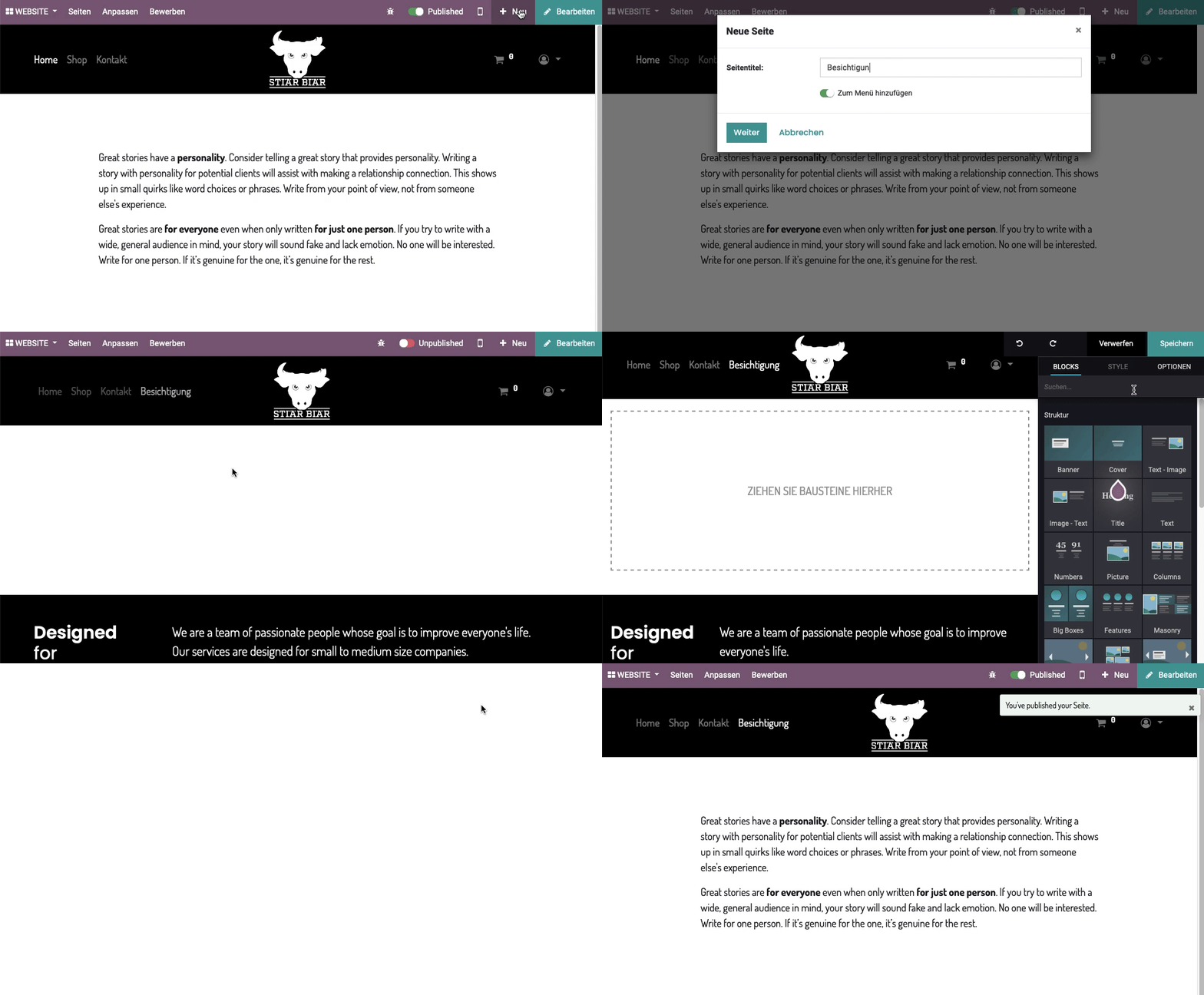
Mit dem Odoo Website-Editor können Sie ganz einfach neue Seiten hinzufügen. Klicken Sie auf + Neu und wählen Sie Seite aus. Geben Sie den Titel der Seite ein.
Tips
Wenn die Seite auf zwei oder mehrere Sprachen übersetzt wird, geben Sie den Titel in der Sprache der Odoo-Installation ein.
Link auf Abschnitt einfügen
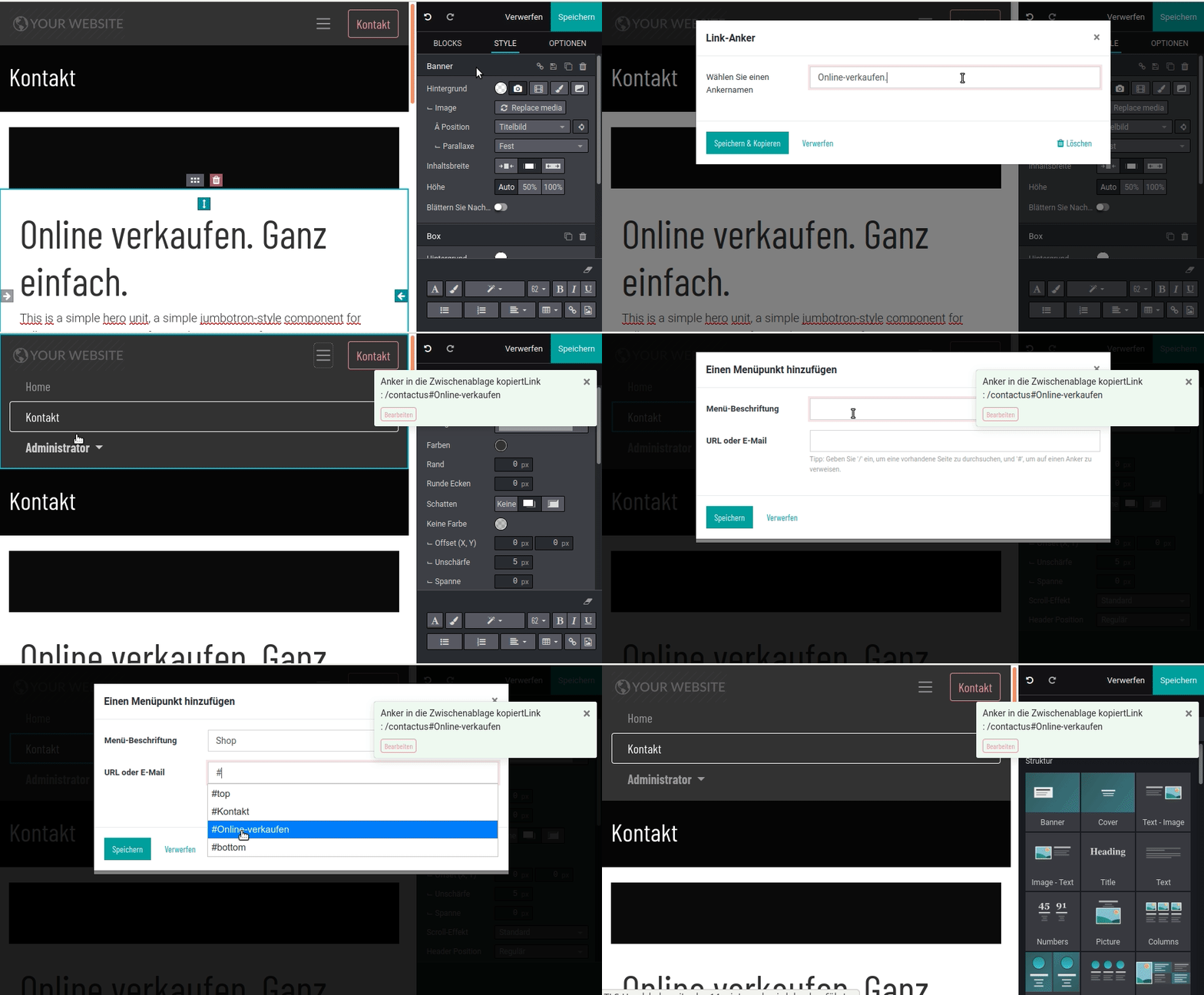
Auf jeden beliebigen Abschnitt auf einer Seite kann ein Link gesetzt werden. Die Namensgebung können Sie verändern. (Hinweis: Auf Leerzeichen verzichten)
Über Menu bearbeiten kann die URL unter Verwendung des Sonderzeichens # schnell gefunden und einfach eingefügt werden.
Formular erweitern
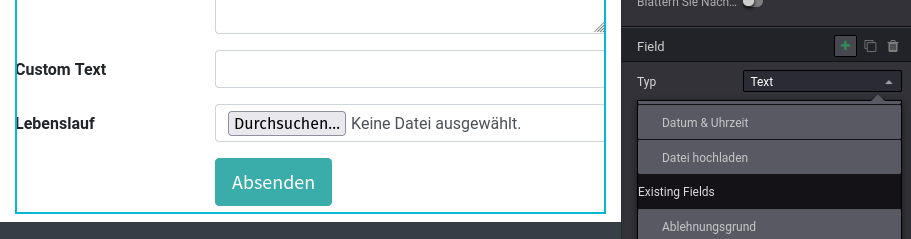
Website-Formulare können mit bestehenden Feldern aus dem Datenbankmodell erweitert werden. Im folgenden Beispiel wurd dem Formular für Bewerbungen ein neus Feld hinzugefügt. In der Auswahl des Feldtyps können Sie ein bestehendes Feld auswählen:
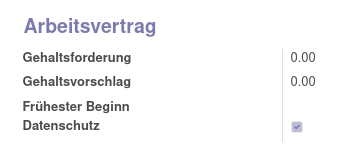
Dem Formular wurde das bestehende Feld Datenschutz hinzufgefügt:

Die Eingabe des neues Feldes ist im Backend ersichtlich:
Technisch
Umleitung einrichten
Für bestimmte URL-Pfade, beispielsweise /promo können Sie eine Umleitung auf eine andere Seite einrichten. Navigieren Sie nach Website > Konfiguration > Umleitungen und erstellen Sie einen neuen Eintrag.
Seiteninhalt in Backend bearbeiten
Odoo speichert Seiteninhalte in QWeb-Ansichten. Aktivieren Sie den Entwicklermodus und navigieren Sie nach Website > Site > Seiten. Klicken Sie auf auf der ausgewählten Seite auf das Entwicklertools-Icon in der letzten Spalte.

Nun öffnet sich die Definition der QWeb-Ansicht und Sie können den Code direkt bearbeiten.
Externen Link übersetzen
Eine Übersetzung der Link-Urls ist mit dem Odoo Website-Editor nicht möglich. Wenn Sie jedoch den Seiteninhalt in Backend bearbeiten, können Sie eine Übersetzung mit einer Bedingung machen. Im folgenden Beispiel ist im Seiteinhalt dieser Link enthalten:
<a href="https://clubofrome.de/die-grenzen-des-wachstums/" data-bs-original-title="" title="">Die Grenzen des Wachstums</a>
Der Link soll auf Französisch übersetzt werden. Mithilfe einer Bedingung kann die aktive Sprache geprüft werden: t-if="request.context.get('lang') == 'de_CH'"
In diesem Fall würde man den Link mit diesen Inhalt ersetzen:
<a t-if="request.context.get('lang') == 'de_CH'" href="https://clubofrome.de/die-grenzen-des-wachstums/" data-bs-original-title="" title="">Die Grenzen des Wachstums</a><a t-if="request.context.get('lang') == 'fr'" href="https://fr.wikipedia.org/wiki/Les_Limites_%C3%A0_la_croissance" data-bs-original-title="" title="">Les limites à la Croissance</a>
Tips
Eine weitere Möglichkeit zur Übersetzung von externen Links sind Umleitungen. Sie eine können den Inhalt mit einem internen Link /example verlinken und dazu zwei Umleitungen einrichten. Für den original Link leiten /example um und für den übersetzen Link leiten Sie /fr/example um.
Menü-Eintrag ausblenden
Der Home-Eintrag mit dem Pfad / darf man nicht entfernen. Wenn man diesen ausblenden möchte kann man dieses HTML-Snippet mit dem Website-Editor im Website-Body einfügen:
<style>
  div.dropdown-menu li:first-child,
  li.nav-item:first-child {
    display: none;
  }
</style>