
Web

Benutzeroberfläche von Odoo.
Erweiterungen
| Erweiterung | Beschreibung | ||||||
|---|---|---|---|---|---|---|---|
| Web Dark Mode | Dark mode für Web-Oberfläche. | ||||||
| Web Editor Disable Convert Inline | Konvertierung der Inline-Styles im Odoo Editor verhindern. | ||||||
| Web Editor Show Code | Aktion "Code anzeigen" im HTML-Editor ohne Entwicklermodus anzeigen. | ||||||
| Web Font Arial | Fügt Schriftart Arial der Auswahl hinzu. | ||||||
| Web Font Calibri | Fügt Schriftart Calibri der Auswahl hinzu. | ||||||
| Web Font Dobra Book | Fügt Schriftart Dobro Book der Auswahl hinzu, | ||||||
| Web Font Manrope | Fügt Schriftart Manrope der Auswahl hinzu. | ||||||
| Web Referesher | Fügt einen Button zur Aktualisierung der Listenansicht hinzu. | ||||||
| Web Responsive | Responsive Anzeige der Odoo-Oberfläche. |
Startseite
Kommandozeile ausführen
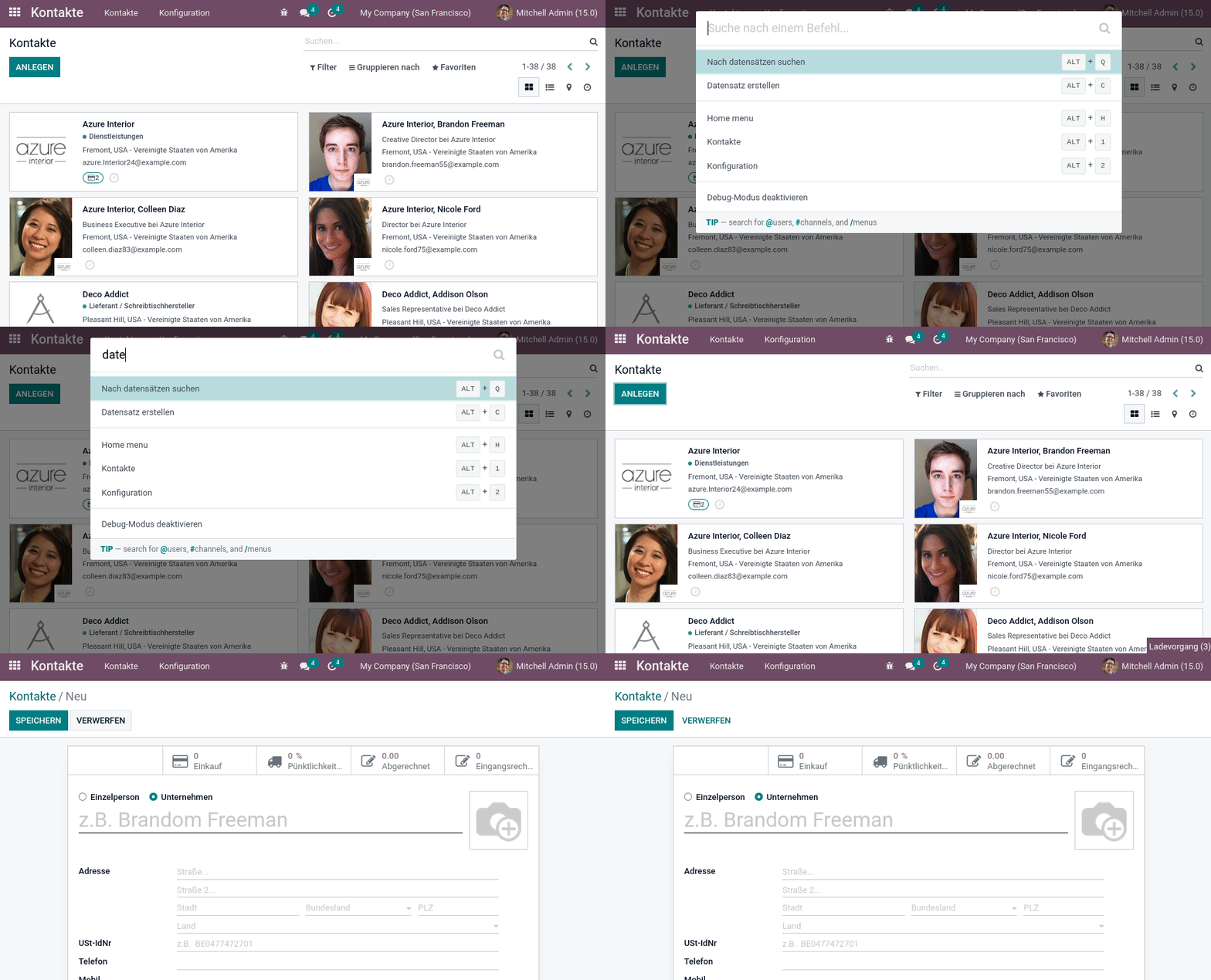
Mit der Tastenkombination Ctrl + k starten Sie die Odoo Kommandozeile. Geben Sie im Suchfeld einen Befehl ein und starten Sie diesen mit Enter.
Ansichten durchsuchen
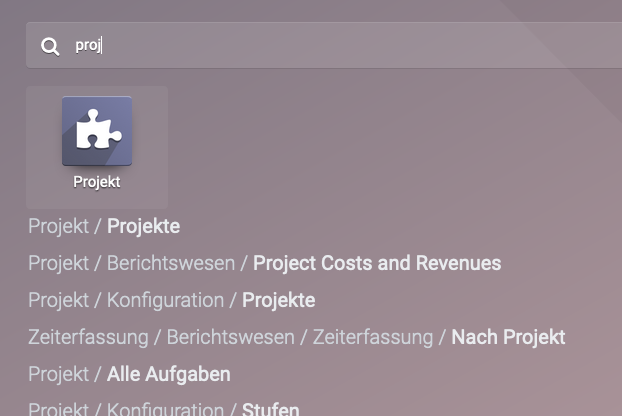
Die Startseite von Odoo listet alle verfügbaren Apps auf. Die Apps und deren Ansichten können gefiltert werden. Geben Sie auf der Übersicht einfach den gewünschten Begriff ein und Odoo filter die Ansichten für sie.
App-Kacheln sortieren
Gilt ab Odoo17.
Die App-Kacheln auf dem Startbildschirm von Odoo können Sie sortieren. Drücken und halten Sie eine Kachel und bewegen Sie diese anschliessend an den gewünschten Ort.
Warnung
Die Sortierung der Kacheln wird im Benutzer-Profil gespeichert. Jeder Benutzer hat eine eigene Sortierung.
Ansichten
Smart-Links aufrufen
Die Smart-Links erlauben einen direkten Wechsel zu verknüpften Dokumenten und Apps. Dazu ein Beispiel der Smart-Links in der Projekt-Übersicht:
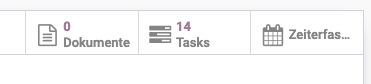
Klicken Sie auf Zeiterfassung werden alle Zeiterfassungs-Einträge des Projekts dargestellt.
Mit Links navigieren
Odoo-Verknüpft die Dokumente über diverse Links. Dies erlaubt eine flexible Navigation. Beispielsweise kann man über die Kontakte-App in die Verkauf-App gelangen ohne dass sich der Navigations-Titell ändert.

Warnung
Beachten Sie immer in welchem Kontext Sie sich in der Navigation befinden.
Mehrere Listeneinträge anzeigen
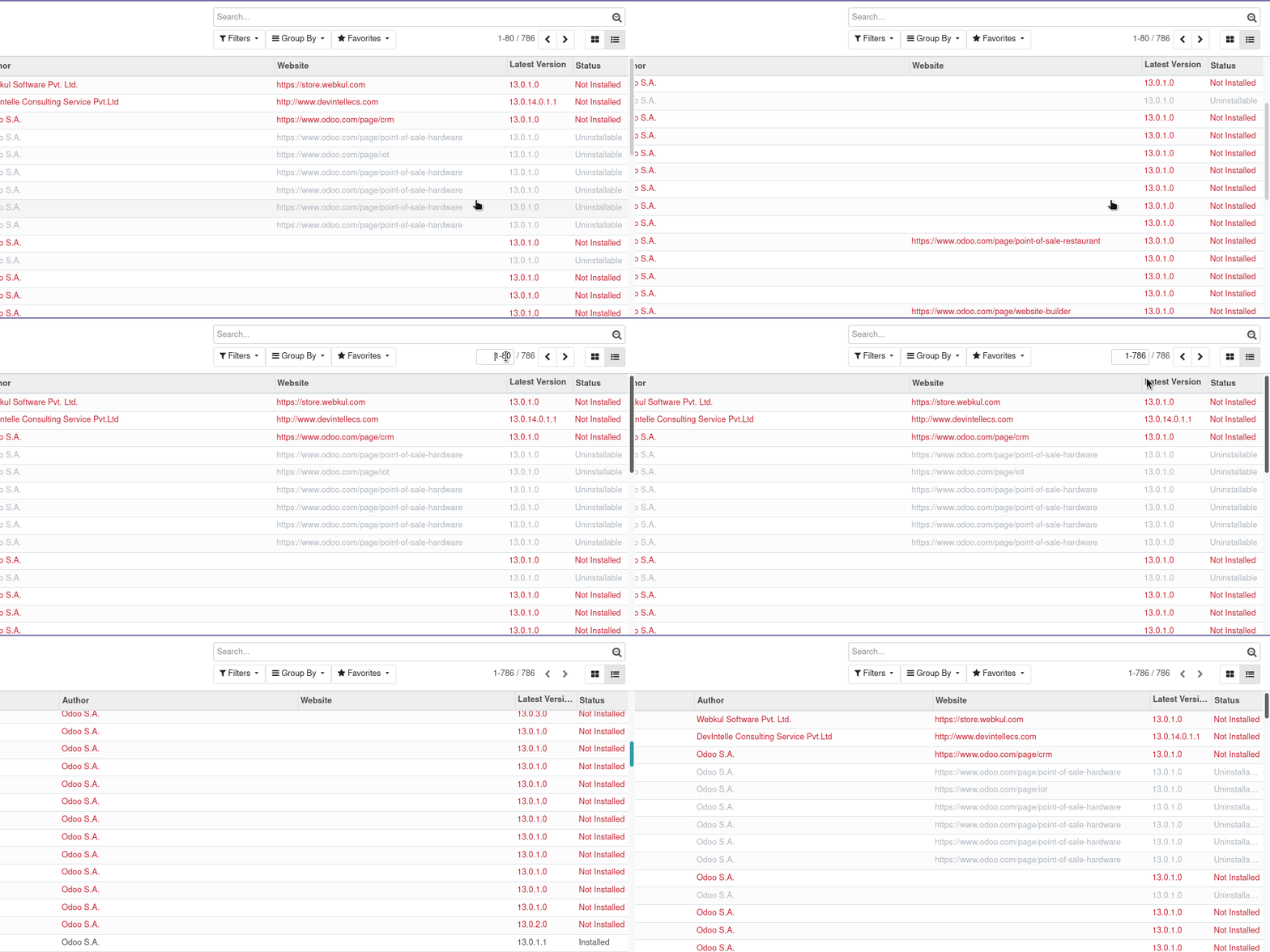
Standardmässig zeigt Odoo 80 Einträge auf einer Listenseite an. Diese Einstellung kann pro Listenansicht übersteuert werden. Als Anwender kann man adhoch einen Werte festlegen.
Versteckte Spalte anzeigen
Öffnen Sie eine beliebige Listenansicht und klicken Sie auf die drei Punkte auf der rechten Seite. Wählen Sie die Spalten an, die Sie anzeigen möchten.
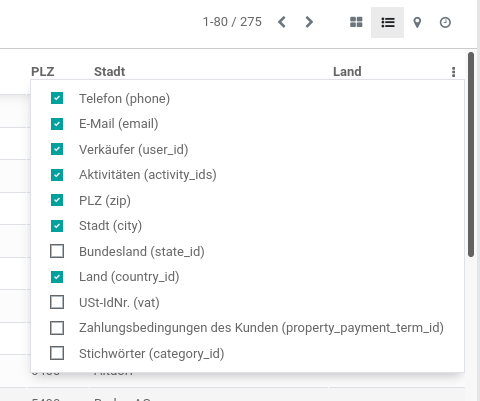
Odoo merkt sich die Einstellungen für ihren Benutzer und zeigt beim Aufruf der Listenansicht die Spalten wie gewählt an.
Einträge archivieren
Bestimmte Einträge wie Kontakte oder Produkte können archiviert und so ausgeblendet werden. Um Einträge zu archivieren, rufen Sie die entsprechende Listen-Ansicht auf und wählen Aktion > Archivieren.
Archivierte Einträge anzeigen
Bestimmte Einträge wie Kontakte oder Produkte können archiviert und so ausgeblendet werden. Um die archivierten Einträge anzuzeigen rufen Sie die entsprechende Listen-Ansicht auf und wählen Filter > Archiviert. Es werden alle archivierten Einträge angezeigt.
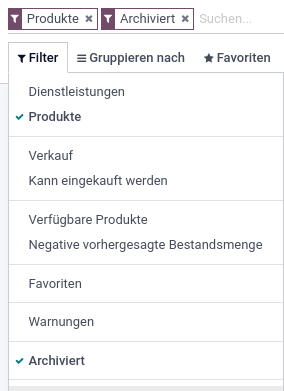
Archivieren Einträge wiederherstellen
Wenn Sie Archivierte Einträge anzeigen können Sie mit Aktion > Archivierung aufheben die Archivierung des gewählten Eintrags rückgängi machen.