
Abonnemente

Wiederkehrende Rechnungsstellung und Management von Abonnenten auf einfache Art und Weise.
Website: https://www.odoo.com/de_DE/app/subscriptions
Bereiche
| Bereich | Beschreibung |
|---|---|
| Abonnemente Aktionen | Arbeitsflüsse für Abonnemente automatisieren. |
Erweiterungen
| Erweiterung | Beschreibung |
|---|---|
| Sale Subscription Billing Period Display | Stellt die Einheit der Laufzeit mit korrektem Singular/Plural dar. |
| Sale Subscription Disable Next Invoice Closing | Verhindert Schliessung von Abonnements mit nächster Rechnung in der Vergangenheit. |
| Sale Subscription Disable Tokenization | Abonnements mit Zahlungsanbieter ohne wiederkehrende Zahlung kaufen. |
| Sale Subscription Disable Unpaid Closing | Verhindert Schliessung von Abonnements mit offenen Rechnungen. |
| Sale Subscription Invoice Draft | Stellt sicher, dass Rechnungen aus Abonnements nicht gebucht werden. |
| Sale Subscription Partner Pricelist | Preislisten-Zugriff mit Abonnements erteilen. |
| Sale Subscription Period Discount | Erste Abonnementrechnung mit zeitbasiertem Rabatt. |
| Sale Subscription Pricelist Fixed Discount | Stellt die Rabatt-Funktion für Abonnment wieder her. |
Verwendung
Abonnement-Vorlage erstellen
Rufen Sie die Ansicht Abonnements > Konfiguration > Vorlage für Abonnements auf. Erstellen Sie einen neuen Eintrag. Geben Sie einen Namen beispielsweise Jahresabonnement ein. Legen Sie den Abrechnungszeitraum und einen Code fest.
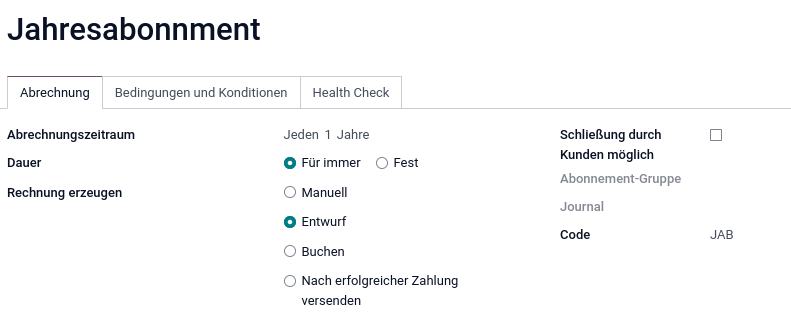
Abonnement erstellen
Im Normalfall wird beim Angebot bestätigen ein Abonnement generiert. Wenn Sie ein Abonnement ohne Verkaufsauftrag erstellen möchten, navigieren Sie nach Abonnement und klicken auf Neu.
Abonnement-Laufzeit mit Produktvariante verknüpfen
Öffnen Sie ein Abonnent-Produkt unter Abonnements > Abonnements > Produkte. Zeigen Sie den Tab Preis an. Legen Sie in der Spalte Produktvarianten fest, welche Laufzeit zu welcher Variante gehört. Dazu ein Beispiel.
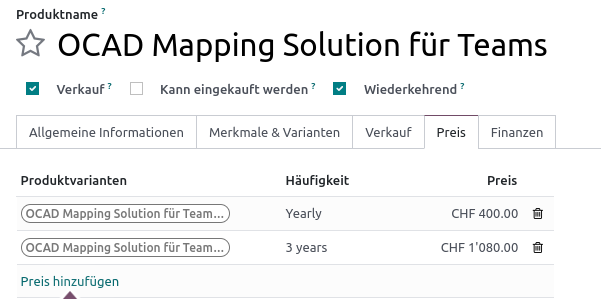
Abonnement-Laufzeit mit Produktvariante und Preisliste verknüpfen
Wenn Sie Preislisten aktivieren und eine Abonnement-Laufzeit mit ein Produktvariante verknüpfen, können Sie zusätzlich eine Preisliste auswählen.
Wenn Sie die ausgewählte Preisliste anzeigen sehen Sie im Tab Zeitbasierte Regel die erstellten Verknüpfungen.
Rechnungsabgrenzungsposten
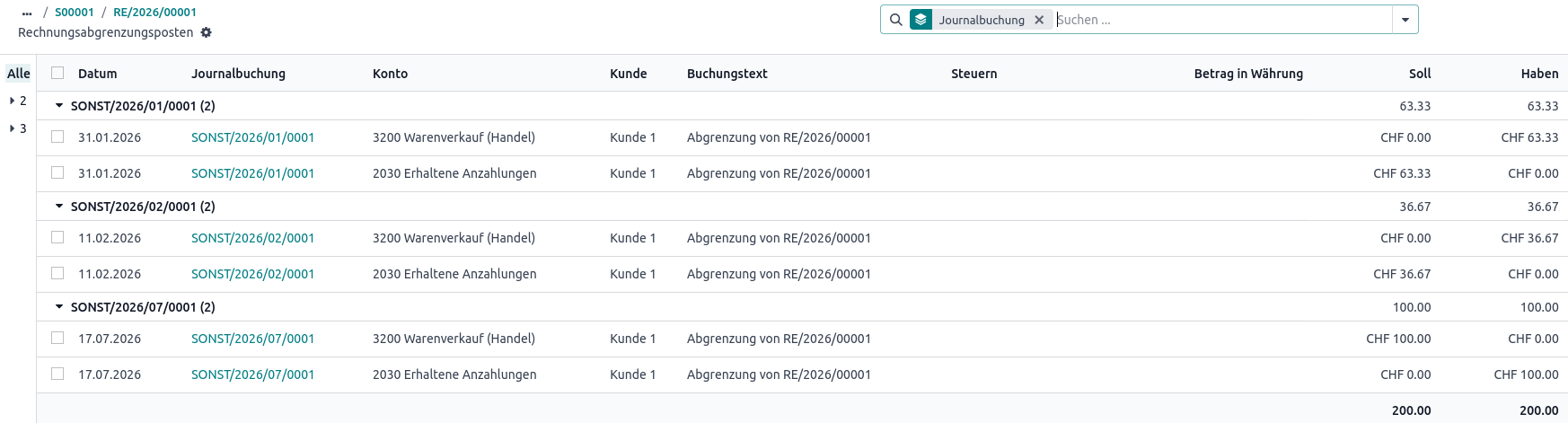
Die folgende Abbildung zeigt die Abgrenzungen für ein Abonnement mit CHF 100 pro Monat das am 17.07.2026 bestätigt und rückwirkend mit dem Startdatum 12.01.2026 fakturiert wurde. Das erste Abrechnungsdatum ist der 12.01.2026 und die erste Rechnung wurde für den Zeitraum 12.01.2026 bis 12.02.2026 erstellt. Das führt zu einer Abgrenzungsbuchung im Januar für 19 Tage (CHF 100/30) * 19 = CHF 63.333) und einer zweiten Abgrenzungsbuchung für den Rest im Februar (CHF 100 - CHF 63.333 = 36.667). Die Rechnung wird im Juli zurück gebucht, da schon im Januar und Februar Erfolg ausgewiesen wurde.
Tips
Odoo rechnet mit der Basis 30 Tage pro Monat.
Filter
Filter Erneuerungsangebote einrichten
Mit dem Filter Erneuerungsangebote können Sie alle Abonnemente, die aus der Aktion Erneuern entstanden und im Zustand Angebot sind, anzeigen.
Führen Sie Filter manuell anlegen mit diesen Angaben aus:
| Feld | Wert |
|---|---|
| Filterbezeichnung | Erneuerungsangebote |
| Modell | Bestellungen |
| Aktion | Abonnements |
| Domain | ["&", ("renew_state", "=", "renewing"), "&", ("state", "=", "draft"), ("subscription_management", "=", "renew")] |
| Kontext | {'group_by': []} |
Ansichten
Auftragspositionen anzeigen
Damit Sie eine Übersicht der Auftragspositionen erhalten, folgen Sie dem HowTo Menüposten erstellen und verwenden diese Werte:
Menü: Auftragspositionen
Obermenü: Verkauf/Aufträge
Aktion: ir.actions.act_window Auftragspositionen
Sequenz: 50
Wiederkehrende Buchungszeilen anzeigen
Gilt bis Odoo15.
Damit Sie eine Übersicht der wiederkehrenden Buchungszeilen erhalten, folgen Sie dem HowTo Neue Ansicht mit Aktion hinzufügen und verwenden diese Werte:
Name der Aktion: Wiederkehrende Buchungszeilen
Objekt: sale.subscription.line
Ansichtsmodus: tree,form
Menü: Wiederkehrende Buchungszeilen
Obermenü: Abonnements/Abonnements
Aktion: ir.actions.act_window Wiederkehrende Buchungszeilen
Nummernfolge: 50