
Einstellungen Login

Odoo-Einstellungen zum Benutzer und Anmeldeverfahren.
Konfiguration
Interne Benutzer-Vorlage bearbeiten
Wenn Sie neue interne Benutzer erstellen, verwendet Odoo dazu die interne Benutzer-Vorlage. Navigieren Sie nach Einstellungen > Benutzer und Unternehmen > Benutzer und wählen Sie Filter > Inaktive Benutzer. Klicken Sie auf Default User Template und passen Sie die Vorlage gemäss ihren Anforderungen an.
Portal-Benutzer-Vorlage bearbeiten
Wenn sich neue Portal-Benutzer registrieren oder erstellt werden, verwendet Odoo dazu die Portal-Benutzer-Vorlage. Navigieren Sie nach Einstellungen > Benutzer und Unternehmen > Benutzer und wählen Sie Filter > Inaktive Benutzer. Klicken Sie auf Portal User Template und passen Sie die Vorlage gemäss ihren Anforderungen an.
Benutzerverwaltung
Benutzer anzeigen
Benutzer verwalten Sie unter Einstellungen > Benutzer und Unternehmen > Benutzer.
Benutzer erstellen
Navigieren Sie nach Einstellungen > Benutzer und Unternehmen > Benutzer und wählen Sie Neu. Geben Sie einen Namen und eine E-Mail-Adresse ein. Legen Sie Berechtigungen fest und speichern Sie den Eintrag. Odoo verschickt automatisch eine Einladung an die E-Mail-Adresse mit der Aufforderung das Passwort festzulegen.
Tips
Wenn Sie die Berechtigungen eines bestehenden Benutzers übernehmen wollen, können Sie den Benutzer duplizieren.
Warnung
Wenn ein Benutzerwechsel stattfindet, sollten Sie nicht den Namen eines bestehenden Benutzer anpassen. Stattdessen duplizieren Sie den bestehenden Benutzer, passen Sie den Namen auf dem neuen Benutzer an und archivieren Sie den alten Benutzer.
Benutzername ändern
Navigieren Sie nach Einstellungen > Benutzer und Unternehmen > Benutzer und wählen Sie einen bestehenden Benutzer aus. Im Feld E-Mail-Adresse können Sie das Login ändern.
Warnung
Benutzer für welche das Benutzernamen geändert wurde, werden von Odoo augeloggt und müssen sich dem neuen Benutzernamen einloggen.
Benutzer entfernen
Wenn Sie Benutzer entfernen möchten, müssen Sie diesen archivieren. Navigieren Sie nach Einstellungen > Benutzer und Unternehmen > Benutzer und wählen Sie den zu entfernden Benutzer aus. Kicken Sie auf Aktionen > Archiv.
Tips
Der Benutzer wird mit dieser Aktion nicht gelöscht, sondern nur ausgeblendet.
Benutzertyp festlegen
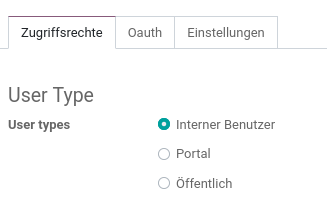
Odoo unterscheidet zwischen internen und externen Benutzer. Den Benutzertyp legen Sie unter Einstellungen > Benutzer und Unternehmen > Benutzer* im Feld *Benutzertyp* fest:
- Interner Benutzer: Odoo-Benutzer des Unternehmens
- Portal: Portal-Benutzer mit erweiterten Rechten. Beispielsweise Kunden und Lieferanten.
- Öffentlich: Portal-Benutzer mit eingeschränkten Rechten. Beispielsweise Webshop-Kunden.
Kundenkonto Einladungsverfahren festlegen
Für Kunden, Teilnehmer und Partner kann ein Odoo-Zugang eingerichtet werden. Unter Einstellungen > Benutzer > Kundenkonto hat man zwei Optionen:
- Auf Einladung: Benutzer werden explizit mit einer E-Mail eingeladen.
- Kostenlose Anmeldung: Benutzer können sich über die Odoo-Website selber anmelden und erhalten standardmässig einen Portal-Benutzer.
Passwort ändern
Navigieren Sie nach Einstellungen > Allgemeine Einstellungen > Benutzer und klicken auf Benutzer verwalten. Wählen Sie den Benutzer, dessen Passwort Sie zurücksetzen möchten.
Wählen Sie Aktion > Passwort ändern. Geben Sie im Feld Neues Passwort das neue Passwort ein und bestätigen Sie den Dialog.
Warnung
Die Bentuzer für welche das Passwort geändert wurde, werden von Odoo ausgeloggt und müssen sich mit dem neuen Passwort einloggen.
Passwort für mehrere Benutzer ändern
Navigieren Sie nach Einstellungen > Allgemeine Einstellungen > Benutzer und markieren Sie alle Benutzer, die ein neues Passwort erhalten sollen. Klicken Sie auf Aktionen > Passwort ändern. Im Neuen Dialog können Sie in der Spalte Neues Passwort, die neuen Passwörter eingeben. Bestätigen Sie den Vorgang mit Passwort ändern.
Tips
Teilen Sie den Benutzer das Passwort als Link mit. Sie können einen Passwort-Link mit https://kpaste.infomaniak.com/ generieren.
Start-Aktion für Benutzer definieren
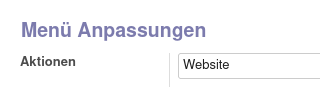
Wenn der Benutzer einloggt, kann eine Aktion ausgeführt werden. Diese Aktion legen Sie im Entwicklermodus unter Einstellungen > Benutzer und Unternehmen > Benutzer > Benutzer auswählen > Tab Einstellungen im Feld Aktionen fest.
Warnung
Einige Aktionen haben den gleichen Namen, testen Sie die Auswahl vorgängig mit ein- und ausloggen. Ändern Sie den Anzeigenamen der Aktionen nach Bedarf.
Portalzugriff
Portal-Benutzer anzeigen
Portal-Benutzer verwalten Sie unter Einstellungen > Benutzer und Unternehmen > Benutzer. Entfernen Sie den Filter Interner Nutzer und wählen Sie den Filter Portal Users. Nun werden alle Portal-Benutzer angezeigt.
Portal-Benutzer in internen Benutzer umwandeln
Wenn Benutzer sich über das Portal bzw. Login-Fenster registrieren wird ein Portal-Benutzer erstellt. Dieser Benutzer hat Zugriff auf die externen Dienste von Odoo. Wenn Sie diesem Benutzer interne Zugriffsrechte geben möchten, gehen Sie wie folgt vor.
Öffnen Sie die Benutzerliste via Einstellungen > Allgemeine Einstellungen > Benutzer verwalten. Entfernen Sie den Filter damit Portal-Benuzter sichtbar werden. Wählen Sie den Portal-Benutzer aus und Bearbeiten Sie diesen. Wechseln Sie den Benutzertyp und vergeben Sie die benötigten Benutzerrechte.
Portalzugriff gewähren
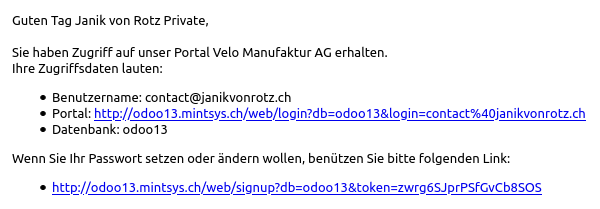
Damit mehrere Kontakte Zugriff auf Odoo haben, brauchen Sie einen Portal-Zugriff. Navigieren Sie nach Kontakte und wählen Sie in der Listen-Ansicht die Kontakte aus. Wählen Sie Aktionen > Portalzugriff gewähren und klicken für jeden Kontakt auf die Im Portal-Checkbox. Bestätigen Sie den Vorgang und jeder Benutzer erhält eine Einladung.
Die Einladung Sie wie folgt aus:
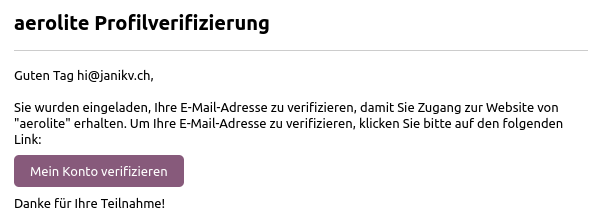
Hat sich der Benutzer mit der Mail registriert, muss er seinen Account verifizieren.
Portal-Benutzerkonto anlegen
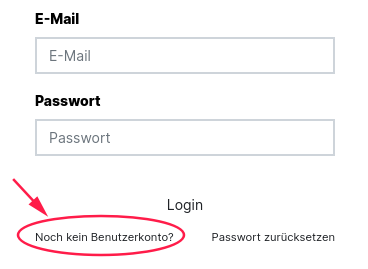
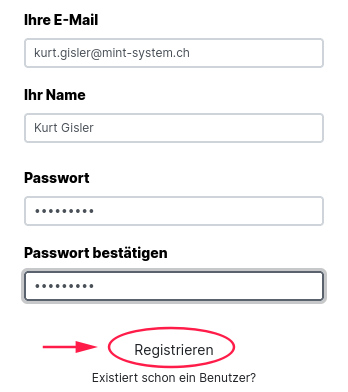
Falls Sie für das Portal noch keinen Zugang haben, können Sie über die Funktion Benutzerkonto anlegen ein Konto erstellen.
Benutzername und Passwort können gewählt werden.
Zwei-Faktor-Authentisierung
Einladung zur 2-Faktor-Authentisierung verschicken
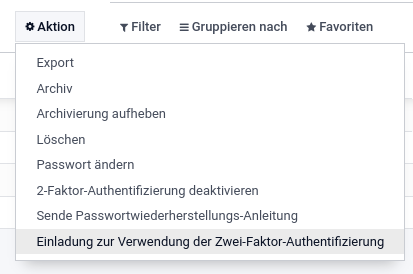
Für jeden Benutzer können Sie eine Einladung zur Zwei-Faktor-Authentisierung verschicken. Markieren Sie dazu die Benutzer unter Einstellungen > Benutzer und Unternehmen > Benutzer und wählen Sie Aktionen > Einladung zur Verwendung der Zwei-Faktor-Authentifizierung.
2-Faktor-Authentisierung für einen Benutzer aktivieren
Sie können die Zwei-Faktor-Authentisierung auch für bestimmte Benutzer aktivieren. Navigieren Sie nach Einstellungen > Benutzer und Unternehmen > Benutzer und wählen Sie einen Benutzer aus. Anschliessen klicken Sie auf Tab Account Sicherheit > Zwei-Faktor-Authentifizierung und befolgen den Dialog.
OTP-App installieren
Für die Zwei-FAktor-Authentisierung benötigen Sie eine OTP-App auf ihrem Smartphone. Installieren Sie abhängig von ihrem Betriebssystem eine entsprechende App:
iOS: OTP Auth
Android: Aegis Authenticator
2-Faktor-Authentisierung aktivieren
Sie können für Ihren Odoo-Benutzer jederzeit die Zwei-Faktor-Authentisierung einrichten. Klicken Sie dazu auf Account > Mein Profil / Einstellungen und im Tab Account Sicherheit wählen Sie Aktiviere Zwei-Faktor-Authentifizierung. Geben Sie das Passwort des Odoo-Account ein. Befolgen Sie die Anweisungen im Dialog.
Warnung
Führen Sie diese Aktivierung auf dem Desktop durch. Odoo generiert für die Zwei-Faktor-Authentisierung eine QR-Code, den Sie mit dem Smartphone scannen müssen.
Tips
Sie können das 2-Faktor-Geheimnis zur Generierung des TOTP-Codes exportieren. Klicken Sie auf Scannen klappt nicht? und speichern Sie das Gehemeinis in ihrere TOTP-App.
2-Faktor-Authentisierung von Einladung aktivieren
WEn Sie eine Einladung zur Aktivierung der 2-Faktor-Authentisierung erhalten haben, dann klicken Sie auf den Link Meine 2-Faktor-Authentifizierung aktivieren. Sie werden entweder in das Odoo Backend oder Portal weitergeleitet. Im Backend können Sie gemäss 2-Faktor-Authentisierung aktivieren vorgehen.
Im Odoo Portal loggin sich sich mit ihrem Benutzer ein. Anschliessend klicken Sie auf Enable two-factor authentication. Geben Sie nochmals das Passwort zu ihrem Odoo Account ein. Befolgen Sie die Anweisungen im Dialog.