
Einkauf

Verbessern Sie die Leistung Ihrer Lieferkette und Ihres Bestands.
Website: https://www.odoo.com/de_DE/app/purchase
Bereiche
| Bereich | Beschreibung |
|---|---|
| Einkauf Aktionen | Arbeitsflüsse in Einkauf automatisieren. |
Erweiterungen
| Erweiterung | Beschreibung |
|---|---|
| Product Supplierinfo Update From Invoice | Aktualisiert Lieferantenpreis von Rechnung. |
| Purchase Order Address | Bestelladresse von Kunden auf Angebotsanfrage gespeichert. |
| Purchase Order Comment | Kommentar-Feld für Einkaufsaufträge. |
| Purchase Order Line Date | Lieferdatum im Wareneingang automatisch nachtragen. |
| Purchase Order Line Description | Nur die Einkaufsbeschreibung in die Einkaufsposition übernehmen. |
| Purchase Order Line Position | Einkaufsaufträge mit Positionsnummern. |
| Purchase Order Line Price Default | Standardpreis einer Einkaufsposition überschreiben. |
| Purchase Order Line Relay Price | Kalkuliert den besten Preis für alle Bestellpositionen und benachrichtigt den Verkäufter. |
| Purchase Order Notes | Einkaufsaufträge mit Notizfelder. |
| Purchase Order Owner | Besitzer für Bestellungen festlegen. |
| Purchase Order Partner Incoterm | Für jedem Partner die Incoterms festlegen. |
| Purchase Order Partner Shipping | Alternative Lieferadresse für Bestellungen. |
| Purchase Order Subscription | Wiederkehrende Bestellungen verwalten. |
| Purchase Order Type | Bestellungen nach Typen organisieren. |
| Purchase Order Validate | Bestellung vor Versenden oder Bestätigen überprüfen. |
| Purchase Partner Incoterm | Standardlieferbedingungen für Lieferanten. |
| Purchase Sale Order Analytic Account | Kostenstelle von verlinkten Verkaufsauftrag auf Bestellung übertragen. |
| Purchase Stock Sale Owner | Eigentümer auf Wareneingang aus Verkaufsauftrag zuordnen. |
| Purchase Tags | Einkaufsbestellungen mit Stichwörter. |
| Purchase order lines with discounts | Rabatte auf Einkaufspositionen festlegen. |
Produkte
Standard-Steuern für Einkauf auf Produkt festlegen
Öffnen Sie ein Produkt Einkauf > Produkte > Produkte und zeigen Sie den Tab Einkauf. Legen Sie im Feld Steuern (Einkauf) die Standard-Steuern fest.
Unterschiedliche Steuern der einzelnen Line-Items werden im Formular und im Bericht gruppiert dargestellt (ab Version 15). Die Zuordnung erfolgt über die Steuergruppe gemäss dem Feld Steuergruppe im Tab Erweiterte Optionen.
Lieferant auf Produkt hinzufügen
Öffnen Sie ein Produkt Einkauf > Produkte > Produkte und zeigen Sie den Tab Einkauf. Fügen Sie der Lieferanten-Liste einen neuen Eintag hinzu. Wählen Sie den Lieferant aus und legen Details wie Preis und Tage bis Lieferung fest.
Aufträge
Angebotsanfrage erstellen
Über Neu wird eine Angebotsanfrage eröffnet. Die Felder der Eingabemaske sind gemäss folgender Tabelle zu editieren:
| Bezeichnung | Beschreibung |
|---|---|
| Lieferant | Es erscheinen alle Einträge der Liste "Kontakte" zur Auswahl. |
| Lieferantenreferenz | Referenz zur Bezeichnung seitens Lieferanten (ist zum Beispiel nützlich um beim Wareneingang einen Zusammenhang zu schaffen). |
| Währung | Die gemäss Optionen eingeschaltenen Währung erscheinen zur Auswahl. |
| Order Deadline | Der geplante Zeitpunkt, wann die Bestellung zum Auftrag werden soll. |
| Lieferdatum | Der erwartete Lieferzeitpunkt. Dieses Datum wird für die Prognosen verwedent. |
| Ask confirmation | Wenn die Option eingeschaltet ist, erhält der Lieferant automatisch eine eMail-Erinnerung in der er den Lieferzeitpunkt bestätigen muss. |
Im Register Produkte werden die gewünschten Artikel gelistet.
Angebotsanfrage senden
Mit dem Knopf Per E-Mail Versenden wird eine PDF-Datei generiert und per eMail an den Lieferanten gesendet.
Angebotsanfrage nachfassen
Falls man beim Lieferanten bezüglich einem fehlenden Angebot nachfassen will, verwendet man den Knopf Per e-Mail erneut senden. Damit öffnet sich ein Dialog für den Versand eines e-Mails an den Lieferanten mit der Angebotsanfrage als Beilage.
Benachrichtigung
An Beschaffungsauftrag erinnern
Wenn der Lieferant an die Erfüllung des Beschaffungsauftrags erinnert werden soll, dann verwendet man hierzu die Aktion Send Reminder. Damit wird vollautomatisch eine e-Mail an den Lieferanten mit vordefiniertem Text und dem Beschaffungsauftrag als Beilage versendet.
Tips
Die Aktion "Send Reminder" wird mit dem Aktivieren der Option Ask confirmation zum festgelegten Zeitpunkt automatisch ausgeführt.
Lieferantenbewertung
Pro Lieferant wird die Pünktlichkeitsrate gemessen.
Beispiele Ein Produkt A wird beim Lieferanten 1 bestellt. Der Wareneingang erfolgt einen Tag nach der Erwarteten Ankunft. Die Pünktlichkeitsrate beträgt dann 0% Anschliessend werden beim gleichen Lieferanten 10 Stück des Produktes A bestellt. Der Wareneingang erfolgt am Tag der Erwarteten Ankunft. Die Pünktlichkeitsrate beträgt dann 91% (Pünktliche Lieferung / Gesamtmenge --> 10 / 11 = 0.909) Anschliessend werden beim Lieferanten 1 nochmal 10 Stück des Produktes A bestellt. Der Wareneingang erfolgt 1 Tag nach der Erwarteten Ankunft. Die Pünktlichkeitsrate beträgt dann 48% (Pünktliche Lieferung / Gesamtmenge --> 10 / 21 = 0.476)
Falls in der Bestellung die Erwartete Ankunft geändert wird, dann wird im Wareneingang das Feld Frist synchron nachgeführt. Die Berechnung der Pünktlichkeitsrate erfolgt anhand der Frist.
Zu früh geliefert gilt als pünktlich geliefert.
Tips
Die App Lager muss installiert sein.
Portal
Portal-Ansicht Bestellung anzeigen
Die Portal-Ansicht einer Bestellung können Sie wie folgt anzeigen:
- Öffnen Angebotsanfrage
- Ausführen Aktionen > Teilen > Text kopieren
- Neues privates Browser-Fenster öffnen
- Link in Adressleiste einfügen
Tips
In einem privaten Browser werden die Cookies nicht geladen und somit wird man nicht automatisch bei Odoo angemeldet.
Adressen
Lieferadresse ändern
Auf einer Bestellung ist die Lieferadresse standardmässig die Adresse der eigenen Firma gemäss Einstellungen > Unternehmen. Falls eine andere Lieferadresse gewünscht ist, lässt sich das über das Einrichten eines entsprechendes Lagers/Vorgangstyp erreichen.
Jedes Lager hat eine Adresse.
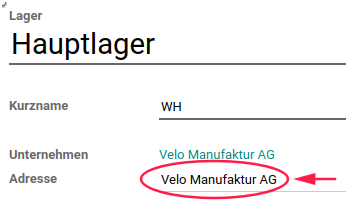
Die Adresse kann auch eine spezielle Lieferandresse sein.

Falls also für eine Bestellung verschiedene Lieferadressen zur Verfügung stehen sollen, muss für jede Adresse ein Lager eingerichtet werden.
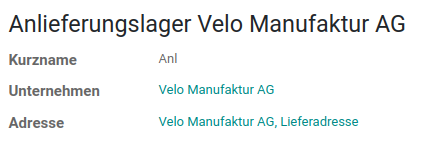
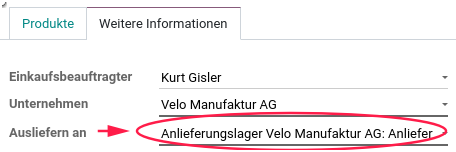
Die Lieferanschrift kann auf der Bestellung gemäss der folgenden Abbildung gewählt werden (die Markierung zeigt den Vorgangstyp):
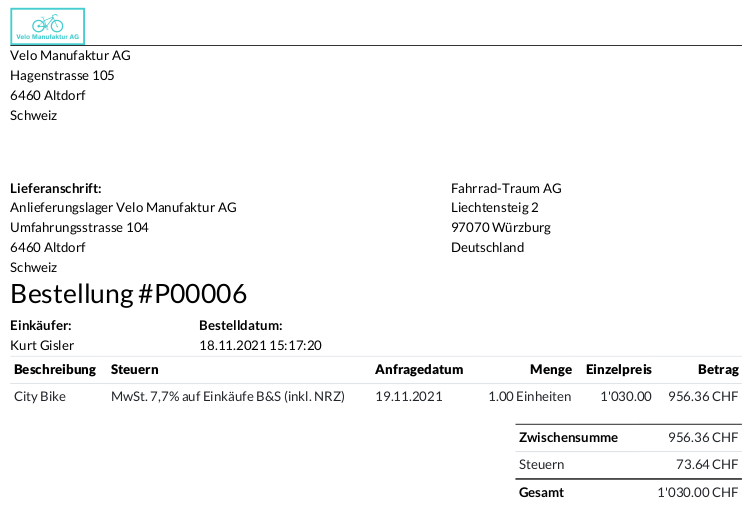
Die Bestellung sieht dann wie folgt aus:
Auswertung
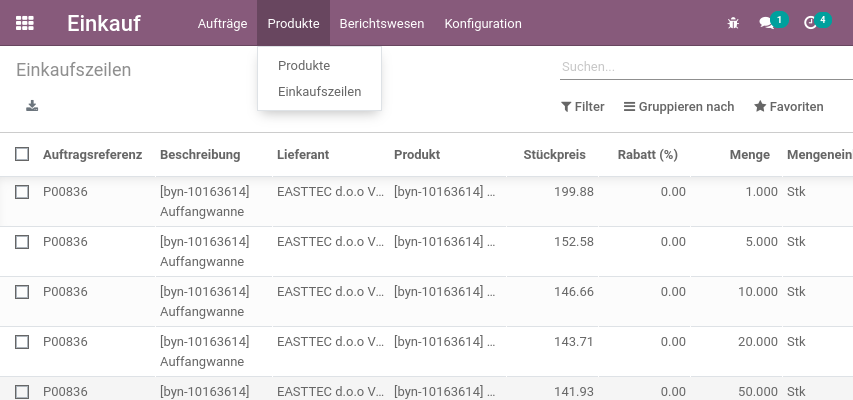
Einkaufszeilen anzeigen
Damit Sie eine Übersicht der Lohnabrechnungszeilen erhalten, folgen Sie dem HowTo Neue Ansicht mit Aktion hinzufügen und verwenden diese Werte:
Name der Aktion: Einkaufszeilen
Objekt: purchase.order.line
Ansichtsmodus: tree,form,pivot
Menü: Einkaufszeilen
Obermenü: Einkauf/Produkte
Aktion: ir.actions.act_window Einkaufszeilen
Nummernfolge: 90
Das Ergebnis sollte so aussehen:
Berechtigungen anhand von Gruppen filtern
Im folgenden Beispiel werden ausgewählte Bestellungen nur für eine bestimmte Gruppe angezeigt.
Legen Sie auf dem Datenmodell diese Datensatzregeln fest:
Name: Purchase Confidential
Gruppen: Interne Benutzer
Domain: [('x_group_ids', 'in', [g.id for g in user.groups_id])]
Berechtigung: Lesen
Name: Purchase Public
Gruppen: Interne Benutzer
Domain: [('x_group_ids', '=',False)]
Berechtigung: Lesen