
Personalabrechnung Eingaben

Gehaltsabrechnungen mit variablen Eingaben.
Abrechung
Bruttolohn basierend auf Zeiterfassung berechnen
Gilt bis #odoo17.
Öffnen Sie die Regel Bruttolohn der Gehaltsstruktur für Stundenlohn. Passen Sie die Formel zur Berechnung des Bruttolohns wie folgt an:
Python Code
if payslip.contract_id.wage_type == 'hourly':
	lines = env['account.analytic.line'].search([
		('employee_id', '=', payslip.employee_id.id),
		('x_timesheet_invoice_type', '=', 'billable_time'),
		('date', '>=', payslip.date_from),
		('date', '<=', payslip.date_to),
	])
	result = payslip.contract_id.hourly_wage*sum(lines.mapped('unit_amount'))
else:
	result = payslip.paid_amount + (inputs.BASIC13.amount if inputs.BASIC13 else 0)
Variable Eingaben mit Lohnart verbuchen
Gilt bis #odoo17.
Um variable Eingaben in der Lohnzahlungen abzurechnen, müssen Sie diese Eingaben definieren und einer Lohnart hinterlegen. Bei der Abrechnung wird die Lohnart mitgerechnet.
Als erstes müssen Sie für eine bestehende Lohnstruktur eine Eingabe definieren. Navigieren Sie nach Personalabrechnung > Konfiguration > Structure und wählen Sie die Lohnstruktur aus. Erstellen Sie im Tab Ohter Input eine Eingabe. Hierzu ein Beispiel für einen zusätzlichen Quellensteuerabzug:
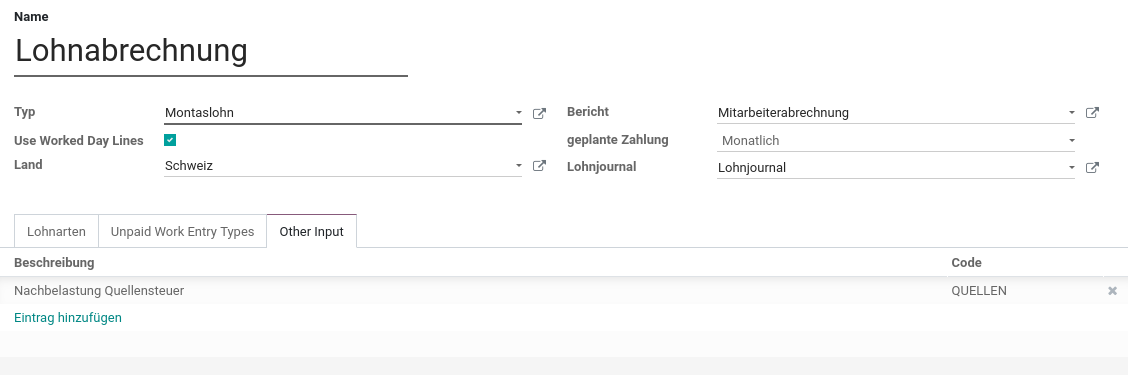
Damit der Betrag in der Lohnabrechnung berücksichtigt wird, muss dieser als Lohnart definiert werden. Erstellen Sie eine neue Lohnart in der bestehenden Lohnstruktur. Dazu ein Beispiel wie man diese für den Quellensteuerabzug definiert:
Name: Quellensteuer Nachbelastung
Kategorie: Abzüge
Code: 2280
Reihenfolge: 190
Vergütungsstruktur: Lohnabrechnung
Bedinung basiert auf: Python Ausdruck
Python Bedinung: result = inputs["QUELLEN"].amount > 0.0 if inputs.get("QUELLEN") else False
Berechnungsart: Python Code
Python Code: result = inputs["QUELLEN"].amount if inputs.get("QUELLEN") else 0
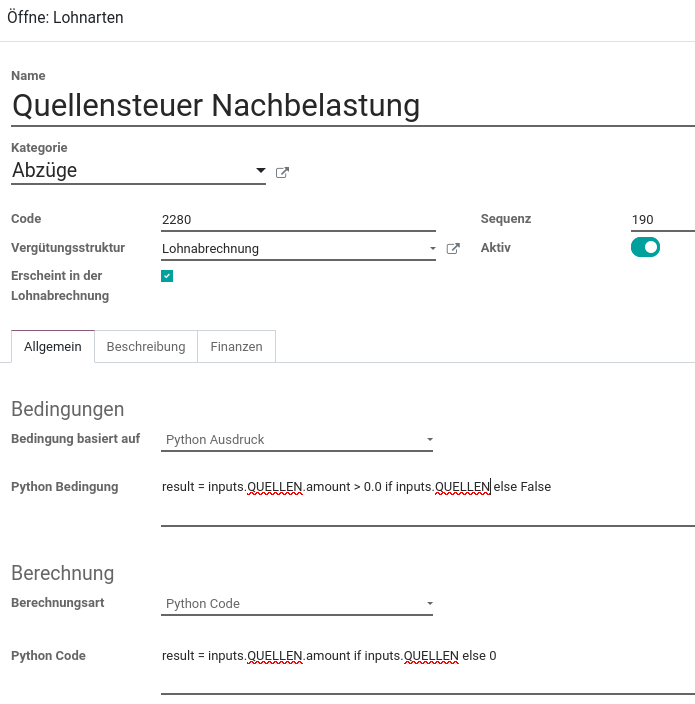
Beim Berechnen werden variable Eingaben in der Lohnabrechnung miteinbezogen.
Lohnabzug Kurzarbeit konfigurieren
Gilt bis #odoo17.
Im Falle von Kurzarbeit kann man die variablen Abzüge mit einer neuen Eingabe und Lohnart geltend machen.
Navigieren Sie nach Personalabrechnung > Konfiguration > Other Input Types. Erstellen Sie dort einen Eintrag mit Beschreibung Lohnabzug Kurzarbeit und Code KURZ.
Navigieren Sie nach Personalabrechnung > Konfiguration > Regeln und wählen Sie Neu. Erstellen Sie eine Lohnart mit folgenden Definitionen:
Name: Lohnabzug Kurzarbeit
Kategorie: Freie Zuwendung
Code: KURZ
Reihenfolge: 15
Vergütungsstruktur: Lohnabrechnung
Bedinung basiert auf: Python Ausdruck Python Bedinung: result = inputs["KURZ"].amount > 0.0 if inputs.get("KURZ") else False
Berechnungsart: Python Code
Python Code: result = -inputs["KURZ"].amount if inputs.get("KURZ") else 0
Im Tab Buchhaltung wählen sie:
Sollkonto: 1098 Durchlaufkonto Löhne
Habenkonto: 5000 Löhne
Speichern Sie die Lohnart, fügen Sie einer ausgewählte Lohnabrechnung mit der zugehörigen Lohnstruktur eine Spesen-Eingabe hinzu und berechnen die Abrechnung neu.
Spesen als Zuwendung konfigurieren
Gilt bis #odoo17.
Spesen können als variable Eingabe in der Lohnabrechnung hinzugefügt werden. Navigieren Sie nach Personalabrechnung > Konfiguration > Other Input Types. Erstellen Sie dort einen Eintrag mit Beschreibung Spesen und Code SPESEN.
Damit die Eingabe in der Lohnabrechnung berücksichtigt wird, muss eine neue Lohnart definiert werden. Navigieren Sie nach Personalabrechnung > Konfiguration > Regeln und wählen Sie Neu. Erstellen Sie eine Lohnart mit folgenden Definitionen:
Name: Spesen
Kategorie: Freie Zuwendung
Code: 2000
Reihenfolge: 10
Vergütungsstruktur: Lohnabrechnung
Bedinung basiert auf: Python Ausdruck Python Bedinung: result = inputs["SPESEN"].amount > 0.0 if inputs.get("SPESEN") else False
Berechnungsart: Python Code
Python Code: result = inputs["SPESEN"].amount if inputs.get("SPESEN") else 0
Im Tab Buchhaltung wählen sie:
Sollkonto: 5082 Spesen
Habenkonto: 1098 Durchlaufkonto Löhne
Speichern Sie die Lohnart, fügen Sie einer ausgewählte Lohnabrechnung mit der zugehörigen Lohnstruktur eine Spesen-Eingabe hinzu und berechnen die Abrechnung neu.
Lohnakonto mit Nachberechnung konfigurieren
Gilt bis #odoo17.
Machen Sie Lohnabzüge nach Berechnung des Nettolohn, muss die Lohnabrechnung etwas umstrukturiert werden. Einerseits muss wieder ein variabler Lohntyp konfiguriert werden und anderer
Navigieren Sie nach Personalabrechnung > Konfiguration > Other Input Types. Erstellen Sie dort einen Eintrag mit Beschreibung Lohnakonto und Code LNKT.
Damit die Eingabe in der Lohnabrechnung berücksichtigt wird, muss eine neue Lohnart definiert werden. Navigieren Sie nach Personalabrechnung > Konfiguration > Regeln und wählen Sie Neu. Erstellen Sie eine Lohnart mit folgenden Definitionen:
Name: Lohnakonto
Kategorie: Nachberechnung
Code: 5800
Reihenfolge: 205
Vergütungsstruktur: Lohnabrechnung
Berechnungsart: Python Code
Bedinung basiert auf: Python Ausdruck Python Bedinung: result = inputs["LNKT"].amount != 0.0 if inputs.get("LNKT") else False
Berechnungsart: Python Code
Python Code: result = inputs["LNKT"].amount if inputs["LNKT"] else 0
Damit der Auszahlungsbetrag überschrieben werden kann, müssen Sie eine neue Lohnart anlegen:
Name: Auszahlung
Kategorie: Auszahlung (Anlegen mit Code ASZ)
Code: NET
Reihenfolge: 999
Vergütungsstruktur: Lohnabrechnung
Berechnungsart: Python Code
Python Code: result = categories.NET + categories.NBR
Und bei der Lohnart Nettolohn den Code auf SUM setzen (Code muss immer eindeutig sein).
Lohnart
13er Monatslohn konfigurieren
Gilt bis #odoo17.
Navigieren Sie nach Personalabrechnung > Konfiguration > Other Input Types. Erstellen Sie dort einen Eintrag mit Beschreibung 13er Monatslohn und Code BASIC13.
Damit die Eingabe in der Lohnabrechnung berücksichtigt wird, muss eine bestehende Lohnart angepasst werden. Navigieren Sie nach Personalabrechnung > Konfiguration > Regeln und wählen Sie die Lohnart mit Code BASIC. Passen Sie die Lohnart wie folgt an:
Python Code: result = payslip.paid_amount + (inputs["BASIC13"].amount if inputs.get("BASIC13") else 0)
Speichern Sie die Lohnart, fügen Sie einer ausgewählte Lohnabrechnung mit der zugehörigen Lohnstruktur eine Spesen-Eingabe hinzu und berechnen die Abrechnung neu.
Tips
Falls Sie für den 13en Monatslohn eine eigene Lohnart aufführen, können Sie diesen Python Code verwenden: result = inputs["BASIC13"].amount if inputs.get("BASIC13") else 0 Als Bedinung verwenden Sie diesen Code: result = inputs["BASIC13"].amount != 0.0 if inputs.get("BASIC13") else False
Bruttolohn basierend auf abrechenbaren Stunden berechnen
Gilt bis #odoo17.
Navigieren Sie nach Personalabrechnung > Konfiguration > Other Input Types. Erstellen Sie dort einen Eintrag mit Beschreibung Abrechenbare Stunden und Code BILLABLE_HOURS.
Damit die Eingabe in der Lohnabrechnung berücksichtigt wird, muss eine bestehende Lohnart angepasst werden. Navigieren Sie nach Personalabrechnung > Konfiguration > Regeln und wählen Sie die Lohnart mit Code BASIC. Passen Sie die Lohnart wie folgt an:
Python Code: result = payslip.contract_id.hourly_wage*inputs.BILLABLE_HOURS.amount if inputs.BILLABLE_HOURS else 0
Speichern Sie die Lohnart, fügen Sie einer ausgewählte Lohnabrechnung mit der zugehörigen Lohnstruktur eine Eingabe hinzu und berechnen die Abrechnung neu.