
Kundendienst

Für einen fantastischen Kundenservice.
Website: https://www.odoo.com/de_DE/app/helpdesk
Bereiche
| Bereich | Beschreibung |
|---|---|
| Kundendienst Aktionen | Arbeitsflüsse im Kundendienst automatisieren. |
| Kundendienst Datenmanagement | Daten zu Kundendienst exportieren und importieren. |
Erweiterungen
| Erweiterung | Beschreibung |
|---|---|
| Helpdesk Management | Helpdesk Community Edition. |
| Helpdesk Project Task | Projektaufgaben und Helpdesk-Tickets verlinken. |
Koniguration
Team anlegen
Zeigen Sie Kundendienst > Konfiguration > Kundendienstteams an. Erstellen Sie einen neuen Eintrag. Geben Sie einen Namen, Beschreibung und einen gültigen E-Mail-Alias ein.
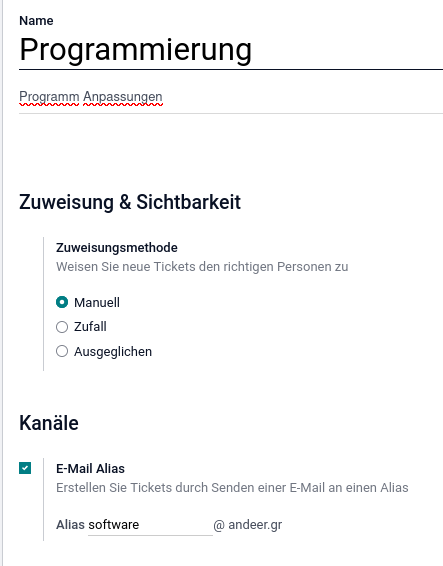
Kehren Sie zur Übersicht zurück um das Team-Dashboard zu sehen.
Mail-Alias festlegen
Zeigen Sie Kundendienst > Konfiguration > Kundendienstteams an und öffnen Sie einen Eintrag. Aktivieren Sie die Option E-Mail-Alias und legen Sie einen Alias fest.
Follower festlegen
Damit Support-Mitarbeitenden beim Empfang von Tickets benachrichtigt werden, muss deren Kotnakt als Follower auf dem Kundendienstteam hinzugefügt werden.
Zeigen Sie Kundendienst > Konfiguration > Kundendienstteams an und öffnen Sie einen Eintrag. Tragen Sie die Kontakte der Support-Mitarbeitenden unter Tickets aller Teams folgen > Follower ein.
Ticket-Stufen festlegen
Navigieren Sie nach Kundendienst > Konfiguration > Stufen und legen Sie fest welche Stufen für welche Teams zur Verfügung stehen. Ebenfalls können Sie im Feld E-Mail Vorlage festlegen, ob ein Mail beim Erreichen der Stufe versendet wird.
Ticketverwaltung
Ticket erstellen
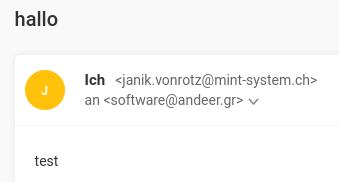
Kunden können ein E-Mail an die E-Mail-Adresse des Teams schicken.
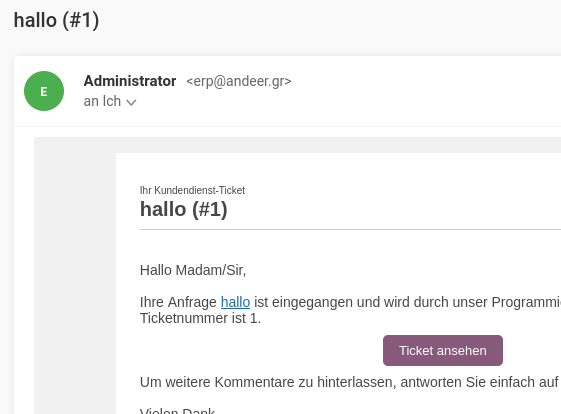
Und erhalten eine Bestätigung bei der Verarbeitung der E-Mail.
Tickets zuweisen
Auf dem Dashboard von Kundendienst sehen Sie, die nicht zugewiesenen Tickets.
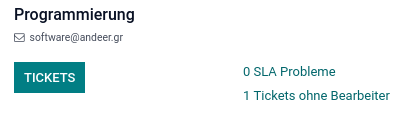
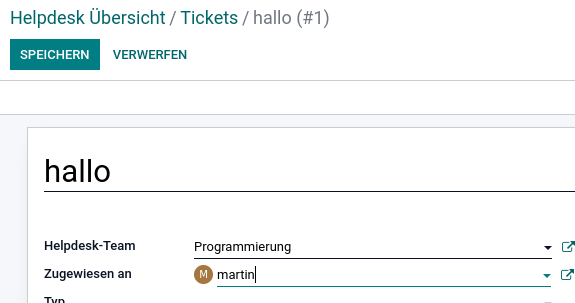
Bearbeiten Sie diese Tickets und wählen Sie entweder Mir Zuweisen oder geben Sie im Feld Zugewiesen an einen Mitarbeitenden an.
Bereinigung
Helpdesk-Tickets zusammenführen
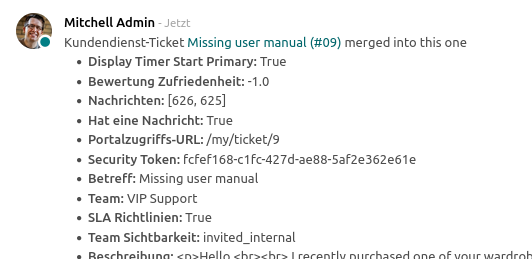
Ist die App Datenbereinigung installiert, können Sie Tickets zusammenfünren. Navigieren Sie nach Kundendienst > Tickets > Alle Tickets und suchen Sie die Tickets, die Sie zusammenführen möchten. Markieren Sie die Einträge und wählen Sie Aktionen > Zusammenführen. Im neuen Dialog erhaltne Sie eine Übersicht beiden Einträge. Klicken Sie auf Zusammenführen und bestätien Sie Warnung mit Ok. Im Chatter hält Odoo die ursprünglichen Informationen des Tickets fest.
Website
Support-Formular auf Website erstellen
Führen Sie App installieren für Online Ticket Submission website_helpdesk_form aus.
Navigieren Sie nach Kundendienst > Konfiguration > Kundendienstteams und zeigen Sie ein Team an. Aktivieren Sie die Option Website-Formular. Klicken Sie auf den Smart-Button Gehe zu Website.
Bearbeiten Sie das Formular und aktivieren Sie die Option Beschreibung auf dem gleichnamigen Feld. Fügen Sie diesen Text ein:
Please answer these questions in the description:

> What are the steps to reproduce the issue?
> What is the current behavior you observe?
> What would you like the behavior/result to be?
Übersetzen Sie die Seite und verwenden Sie diesen Text für die Beschreibung:
Bitte beantworte in der Beschreibung diese Fragen:

> Wie kann das Problem reproduziert werden?
> Welches Verhalten kannst du derzeit beobachten?
> Welches Verhalten/Ergebnis würdest du ohne das Problem erwarten?