
Entwicklung Berichte

Eigene Berichte mit QWeb erstellen.
Ansicht
Bericht als Webseite anzeigen
Eine Übersicht der wichtigsten Berichte und deren URL:
| Name | URL |
|---|---|
| Angebot | /report/html/sale.report_saleorder/$ID |
| Angebotsanfrage | /report/html/purchase.report_purchasequotation/$ID |
| Arbeitsraport (Rechnungsstellung) | /report/html/account_sale_timesheet_report.timesheet_report/$ID |
| Arbeitsrapport (Verkauf) | /report/html/account_sale_timesheet_report.report_sale/$ID |
| Attendance and Leave | /report/html/hr_employee_attendance_report.res_users/$ID |
| Barcode EAN-13 | /report/barcode/?type=EAN13&value=0769503968353width=600&height=150 |
| Barcodes (PDF) | /report/html/stock.label_transfer_template_view_pdf/$ID |
| Bordero | /report/html/report/html/mint_system.stock.report_bordero.basis57/$ID |
| Fertigungsauftrag | /report/html/mrp.report_mrporder/$ID |
| Kaufvertrag | /report/html/purchase_requisition.report_purchaserequisitions/$ID |
| Kommissionierung / Packvorgänge | /report/html/stock.report_picking/$ID |
| Lieferschein | /report/html/stock.report_deliveryslip/$ID |
| Lieferschein (Aufgabe) | /report/html/forestry_timesheet.report_project_task_deliveryslip/$ID |
| Lohnabrechnung | /report/html/hr_payroll.report_payslip_lang/$ID |
| Mahnbericht | /report/html/account_followup.report_followup_print_all/$ID |
| Mitarbeiterabrechnung | /report/html/bt_swissdec.report_payslip/$ID |
| QR-Rechnung | /report/html/l10n_ch.qr_report_main/$ID |
| QR-Rechnung Header | /report/html/l10n_ch.qr_report_header/$ID |
| Rahmenauftrag | /report/html/sale_blanket_order.report_blanketorder/$ID |
| Rechnung mit Zeitnachweis | /report/html/account_sale_timesheet_report.report_invoice_with_timesheets/$ID |
| Rechnungen | /report/html/account.report_invoice/$ID |
| Rechnungen mit Zahlung | /report/html/account.report_invoice_with_payments/$ID |
| Verkaufsauftrag | /report/html/sale.report_saleorder/$ID |
| Vorschau externer Bericht | /report/html/web.preview_externalreport/$ID |
| Vorschau interner Bericht | /report/html/web.preview_internalreport/$ID |
| Zeiterfassung (Projekt) | /report/html/hr_timesheet.report_timesheet_project/$ID |
| Zeiterfassung (Rechnung) | /report/html/sale_timesheet.report_timesheet_account_move/$ID |
| Zeiterfassung (Verkauf) | /report/html/sale_timesheet.report_timesheet_sale_order/$ID |
| Zeitnachweis | /report/html/account_sale_timesheet_report.timesheet_report/$ID |
Tips
Bestimmte Bericht können mehrere Dokumente anzeigen. Für die HTML-Anzeige können Sie die Dokument-IDs Komma-getrennt übergeben: /report/html/stock.report_deliveryslip/3,4,5
Berichte als HTML anzeigen
Alle von Odoo generierten Berichte können unter einer bestimmten URL als HTML angezeigt werden. Diese URL besteht aus dem technischen Berichtsnamen und der ID des anzuzeigenden Dokuments. Dazu ein Beispiel anhand des Lieferscheins.
Öffnen Sie einen Lieferschein via Lager > Vorgänge > Transfers und merken Sie sich die folgenden Elemente der angezeigten URL: /web#id=3&action=348&model=stock.picking&view_type=form&cids=1&menu_id=208
Navigieren Sie nun zu Einstellungen > Technisch > Aktionen > Berichte. Filtern Sie die Liste nach dem Name des Berichts oder dem Modellname.
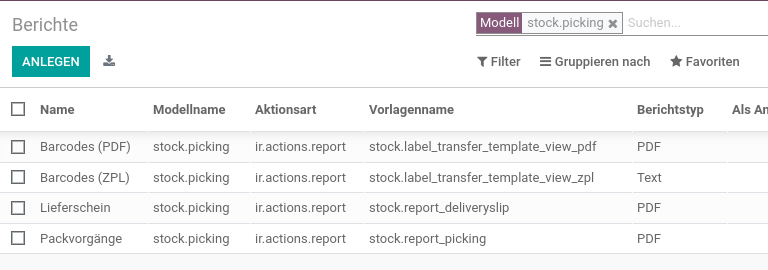
Wählen Sie den Bericht aus und notieren Sie den Vorlagenname des Berichts.
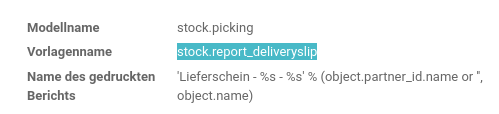
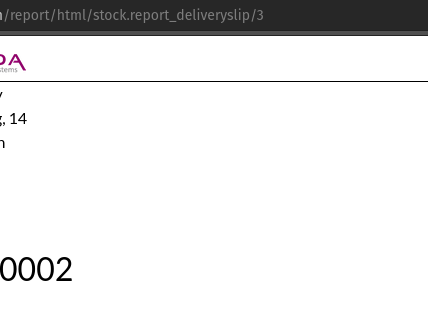
Nun haben Sie alle Elemente um den Bericht als HTML anzuzeigen. Geben Sie die folgende URL ein: /report/html/stock.report_deliveryslip/3
Ansichten der Berichte anzeigen
Wenn Sie Ansichten anzeigen, geben Sie diesen Filter ein:
["|", "|", "|", ("key", "=", "sale.report_saleorder_document"), ("key", "=", "account.report_invoice_document"), ("key", "=", "web.external_layout_standard"), ("key", "=", "mail.mail_notification_layout")]Verwaltung
Benutzerdefinierter Bericht erstellen
In diesem Szenario möchten wir für Dokumente einen Bericht generieren.
Öffnen Sie Einstellungen > Technisch > Berichtswesen > Berichte und erstellen Sie einen neuen Bericht mit diesen Attributen:
- Name:
Kundenstandards - Modellname:
documents.document - Papierformat:
A4 - Berichtstyp:
PDF - Vorlagenname:
documents.report_customer_standards
Navigieren Sie nun nach Einstellungen > Technisch > Benutzer-Interface > Ansichten und erstellen Sie eine neue Ansicht gemäss Ansicht erstellen mit diesen Attributen:
Ansichtsbezeichnung: mint_system.documents.report_customer_standardsModell: documents.document
Sequenz: 50
Ansichtstyp: QWeb
Architektur:
<t t-name="report_customer_standards">
  <t t-call="web.html_container">
	  <t t-call="web.internal_layout">
  		<div class="page">

		<table class="table o_report_block_table">
          <thead>
            <tr>
              <th>
                <span>Name</span>
              </th>
            </tr>
          </thead>
          <tbody>
            <tr t-foreach="docs" t-as="o">
              <td>
                <span t-field="o.name"/>
              </td>
            </tr>
          </tbody>
        </table>

  		</div>
	  </t>
	</t>
</t>
Kopieren Sie die ID der Ansicht via Entwicklertools > Metadaten anzeigen und erstellen Sie eine externe ID gemäss Externe ID erfassen mit diesen Attributen:
- Modul:
mint_system - Externe Identifikation:
report_customer_standards - Modellname:
ir.ui.view - Datensatz-ID:
$ID
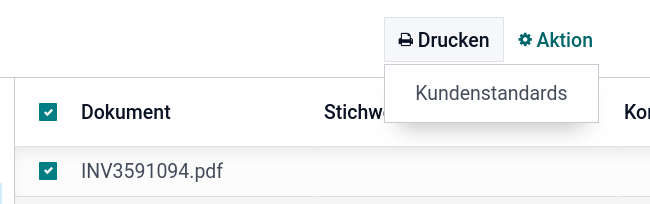
Ihre Ansicht wird nun vom Bericht über den Vorlagename identifiziert. Kehren Sie zum Bericht zurück und wählen Zum Druckmenü hinzufügen
Benutzerdefinierter Bericht kopieren
In diesem Szenario wird gezeigt wie Sie einen bestehenden Bericht übernehmen und anpassen.
Öffnen Sie Einstellungen > Technisch > Berichtswesen > Berichte und erstellen Sie einen neuen Bericht mit diesen Attributen:
- Name:
Barcodes $COMPANY (PDF) - Modellname:
stock.picking - Papierformat:
A4 - Berichtstyp:
PDF
Navigieren Sie nun nach Einstellungen > Technisch > Benutzer-Interface > Ansichten, suchen Sie eine bestehende Ansicht und duplizieren Sie diese.
- Ansichtsbezeichnung:
label_transfer_template_view_$COMPANY - Architektur:
<t t-name="stock.label_transfer_template_view_$COMPANY">
    <t t-call="web.basic_layout">
        <t t-foreach="docs" t-as="picking">
            <t t-foreach="picking.move_lines" t-as="move">

                <t t-foreach="move.move_line_ids" t-as="move_line">
                    <div class="page">
                        <div class="label">
                            <span class="text-uppercase" t-esc="move.product_id.name"/>
                        </div>
                        <p style="page-break-before:always;" />
                    </div>
                </t>

            </t>
        </t>
    </t>
</t>
Nun exportieren Sie die Ansicht um eine XML ID zu generieren.
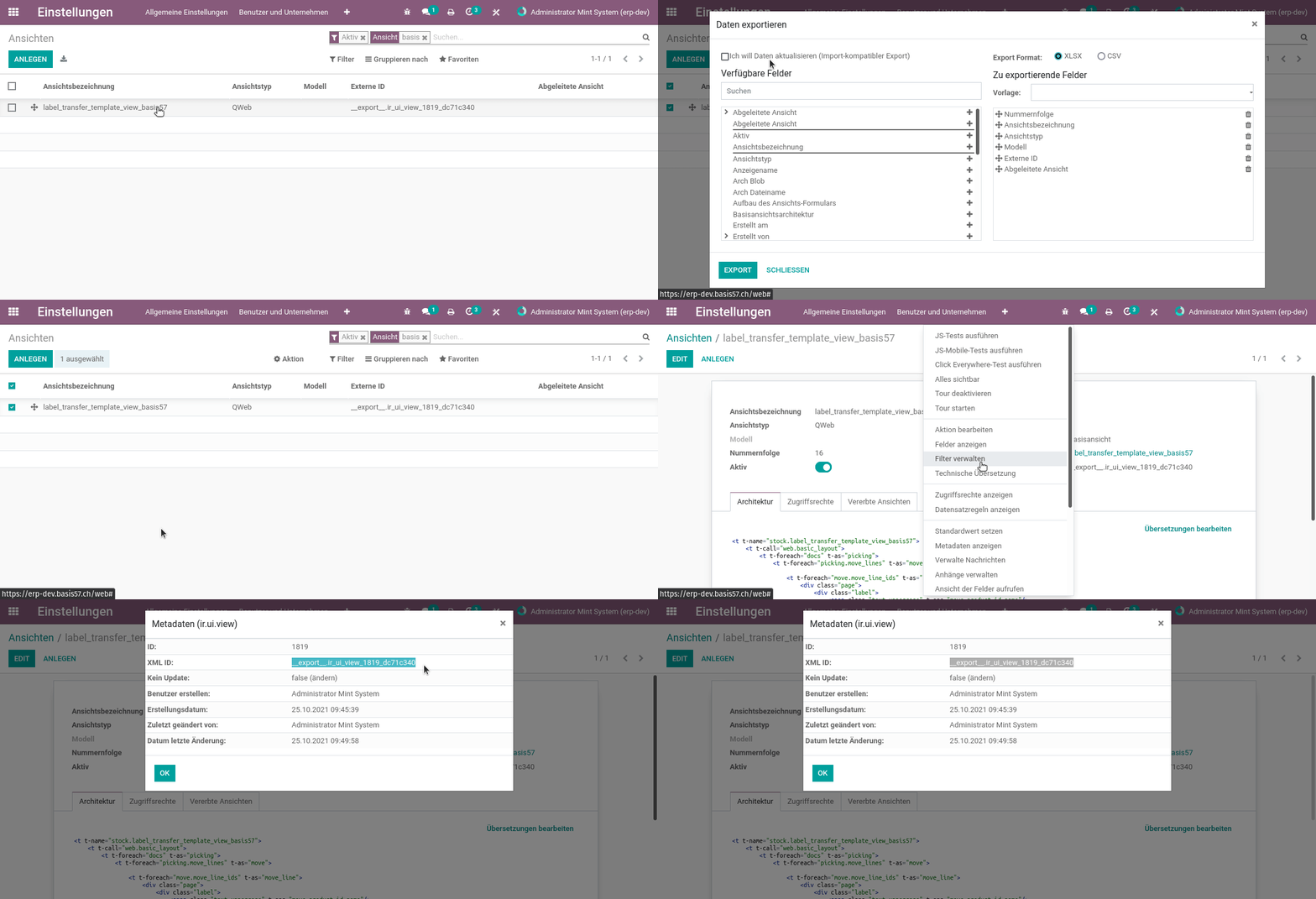
Setzen Sie als Ansichtsbezeichnung die XML ID, ersetzen Sie dabei __export__ mit einer anderen Bezeichner beispielsweise mint_system. Öffnen Sie den Bericht und setzen Sie als Vorlagenname die XML ID ein.

Wurde das Kontext-Menü mit der Aktion Zum Druckmenü hinzufügen erstellt, kann der Bericht entsprechend erstellt werden.
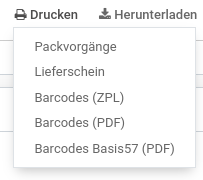
Tips
Odoo verlinkt das Ansichts- und Berichtsobjekt über die externe ID bzw. XML ID.
Bestehender Bericht für verlinktes Datenmodell verfügbar machen
In diesem Szenario wird gezeigt wie Sie einen bestehenden Bericht für ein anderes Datenmodell zur Verfügung stellen. Den Bericht Zeitnachweis-Einträge soll in diesem Beispiel auf den Rechnungen erstellt werden können.
Öffnen Sie Einstellungen > Technisch > Berichtswesen > Berichte und kopieren Sie den Bericht Zeitnachweis-Einträge mit dem Datenmodell account.analytic.line.
In der Kopie geben Sie für Modellname den Wert account.move ein, als Vorlagenname wählen Sie mint_system.account.report_timesheet und für Name des gedruckten Berichts geben Sie (object.date.strftime('%Y-%m')+' Zeitnachweis-Einträge') ein.
Navigieren Sie nun nach Einstellungen > Technisch > Benutzer-Interface > Ansichten und erstellen Sie einen neue Ansicht account.report_timesheet
- Ansichtsbezeichnung:
mint_system.account.report_timesheet - Ansichtstyp: QWeb
- Architektur:
<?xml version="1.0"?>
<t t-name="account.report_timesheet">
    <t t-call="web.html_container">
        <t t-foreach="docs" t-as="doc">
			  <t t-call="hr_timesheet.report_timesheet" t-lang="doc.partner_id.lang">
		            <t t-set="docs" t-value="doc.timesheet_ids" />
	          </t>
        </t>
    </t>
</t>
Notieren Sie sich die id der erstellten Ansicht. Diese Ansicht ruft die Ansicht mit der externen ID hr_timesheet.report_timesheet auf. Damit die erstellte Ansicht vom Bericht aufgerufen werden kann, braucht es eine externe ID. Führen Externe ID erfassen mit diesen Angaben aus:
- Modul:
mint_system - Externe Identifikation:
account.report_timesheet - Modellname:
ir.ui.view - Datensatz-ID:
idder erstellten Ansicht
Bericht beim Drucken aus Anhang laden
Navigieren Sie nach Einstellungen > Technisch > Berichtswesen > Berichte und zeigen Sie den bericht an, den Sie nach dem ersten Druckvorgang aus dem Anhang des Dokuments laden möchten. Im Tab Erweiterte Eigenschaften aktivieren Sie Option Erneut aus Anhang laden.
Option "Als Anhangspräfix speichern" deaktivieren
Verschiedene Standardberichte werden beim Erzeugen an das Dokument angehängt. Dies geschieht aufgrund der Option Als Anhangspräfix speichern auf dem Berichts-Objekt. Rufen Sie einen Bericht unter Einstellungen > Technisch > Berichtswesen > Berichte auf und entfernen Sie im Tab Erweiterte Eigenschaften den Eintrag im Feld Als Anhangspräfix speichern.
Dateinamen für Berichte festlegen
Navigieren Sie nach Einstellungen > Technisch > Berichtswesen > Berichte und legen Sie die Dateinamen gemäss folgender Tabelle fest:
| Name | Name des gedruckten Berichtes | Als Anhangsprefix speichern |
|---|---|---|
| Originalrechnungen | 'Rechnung_%s.pdf' % object.name.replace("/","_") | 'original_vendor_bill.pdf' |
| QR-Rechnung | 'QR-Rechnung_%s' % object.name | 'QR-Rechnung_%s' % object.name |
| Rechnung ohne Zahlung | 'Rechnung_%s.pdf' % object.name.replace("/","_") | 'Rechnung_%s.pdf' % object.name.replace("/","_") |
| Rechnungen | 'Rechnung_%s.pdf' % object.name.replace("/","_") | 'Rechnung_%s.pdf' % object.name.replace("/","_") |
| Zeitnachweis-Einträge | (object.date.strftime('%Y-%m')+' Zeitnachweis-Einträge') |
Dateinamen mit Kundenname für Berichte festlegen
Navigieren Sie nach Einstellungen > Technisch > Berichtswesen > Berichte und zeigen Sie einen Bericht an. Geben Sie im Feld Name des gedruckten Berichts ('Rechnung '+object.partner_id.name+' '+object.name) ein.
Troubleshooting
Cannot convert into barcode
Problem
Der Barcode in Berichten kann nicht generiert werden. Wenn man den Barcode direkt aufruft erhält man:
Unknown Error

Cannot convert into barcode.
Lösung
Aktualisieren Sie die folgenden Python-Bibliotheken:
 pip install reportlab --upgrade
 pip install rlPyCairo