Datenbank

Odoo Datenbanken verwalten.
Bereiche
| Bereich | Beschreibung |
|---|---|
| Datenbank Aktionen | Aktion für die Datenbank ausführen. |
Erweiterungen
| Erweiterung | Beschreibung |
|---|---|
| Auditlog | Operationen auf Daten loggen. |
| Base DB Anonymization | Inhalt von ausgewählten Datenbank-Felder anonmyisieren. |
| Base Search Fuzzy | Aktivieren Trigram-Index auf Datenbank-Felder. |
| DBFilter From Header | Datenbank mit Proxy-Header auswählen. |
Datenbank
Zur Verwaltung der Odoo-Instanzen gibt es den Datenbankmanager. Dieses Tool erlaubt ein Backup von der Instanz zu erstellen und nach Bedarf wiederherzustellen.
Datenbank erstellen
Möchten Sie eine Datenbank für ihre Odoo-Installation erstellen, öffnen Sie den Datenbankmanager unter https://$HOSTNAME/web/database/manager und geben die folgenden Daten ein:
- Master Password: Dieses Passwort ist vordefiniert
- Database Name:
erp
Tips
Der Name der Datenbank muss gleich der Subdomain/Domain sein. Beispiel:
https://odoo.example.com -> odoo
https://www.example.com -> example (das www wird ignoriert)
- Email:
admin@example.com - Password: Passwort des Odoo Administrators
- Phone number: Telefonnumer des Unternehmens
- Language:
German (CH)/ Deutsch (CH)Nicht zu verwechseln mit German / Deutsch - Country:
Switzerland - Demo data:
deaktiviertAchtung: Bei aktivierter Checkbox wird die Datenbank unwiderruflich mit Demo-Daten gefüllt
Tips
Der Eintrag im Feld Email wird automatisch zum Login des Standard-Benutzers Administrator.

Drücken Sie den Knopf Create Database zum Erstellen der neuen Datenbank. Die Funktion "Restore Database" führt Sie zu einem Dialog um eine bestehende Datenbank zu importieren.
Backup erstellen
Der Datenbank Manager kann unter der URL https://odoo.example.com/web/database/manager aufgerufen werden. Hier werden die Odoo-Instanzen aufgelistet. Beim Klick auf Backup wird man aufgefordert das Odoo Master Password einzugeben. Nach Eingabe des Password und abschliessen des Dialogs erhält man eine ZIP-Datei zum herunterladen.
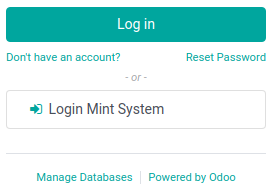
Wählen Sie auf der folgenden Maske die Funktion Manage Databases.
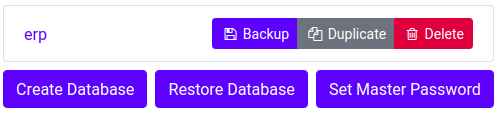
Wählen Sie gemäss der folgenden Darstellung die Funktion Backup.
Im unten dargestellten Dialog ist das Odoo Master Password notwendig.
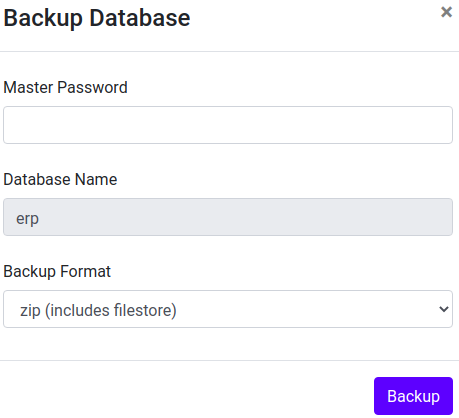
Nach der Bestätigung mit dem Knopf Backup wird der Inhalt der Datenbank lokal auf dem Computer in eine zip-Datei gespeichert.
Tips
Um das Datenbank-Backup zu versenden können Sie https://www.swisstransfer.com verwenden.
Datenbank wiederherstellen
Falls eine Datenbank mit einem Backup überschrieben werden soll, muss im nächsten Schritt die bestehende Datenbank gelöscht werden.
Wählen Sie gemäss der folgenden Darstellung die Funktion Delete.
Im unten dargestellten Dialog ist das Odoo Master Password notwendig.
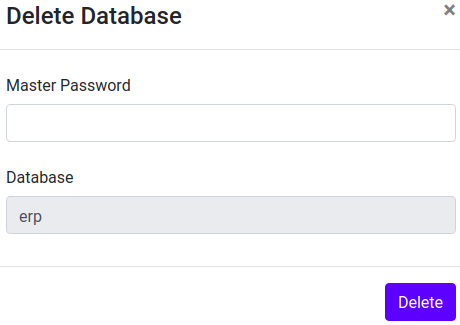
Wählen Sie anschliessend die Funktion Delete.
Rufen Sie anschliessend die Startseite erneut auf. Es erscheint die folgende Maske:
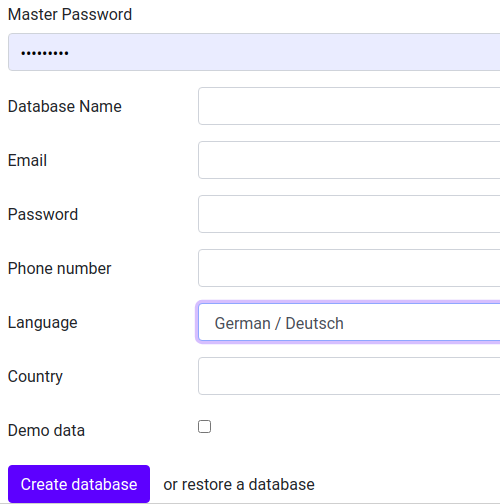
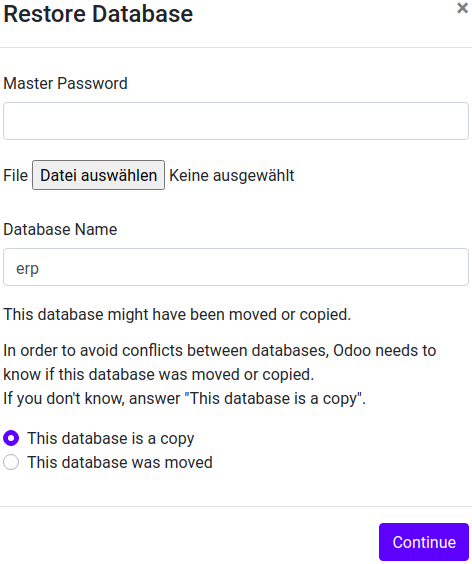
Wählen Sie die Funktion restore a Database. Anschliessend erscheint die folgende Auswahl.
Tips
Im Feld Database muss zwingend der Name der gelöschten Datenbank eingetragen werden.
Tips
Wählen Sie This database is a copy. Ansonsten verliert die Installation den Lizenzschlüssel.
Mit Continue wird der Datenimport durchgeführt. Nach Abschluss des Vorgangs zeigt der Browser die folgende Auswahl:
Mit einem Klick auf den Namen ihrer Datenbank startet das System mit der Login-Maske.
Datenbank ID ändern
Jede Odoo Datenbank wird mit einem Universally Unique Identifier (UUID) identifiziert. Beim Kopieren der Datenbank mit dem Datenbankmanager wird jeweils eine neue UUID generiert. Die UUID kann aber auch manuell generiert und festgelegt werden.
Im Entwicklermodus navigieren Sie nach Einstellungen > Technisch > Parameter > Systemparameter. Auf der Kommandozeile geben Sie den Befehl uuidgen ein und legen die generierte UUID als Wert für den Parameter database.uuid fest.
Datenbank URL festlegen
Im Entwicklermodus navigieren Sie nach Einstellungen > Technisch > Parameter > Systemparameter. Legen Sie für den Schlüssel web.base.url den Wert https://odoo.example.com fest.
Tips
Dieser Parameter wird von Odoo automatisch festgelegt. Um den Wert zu übersteuern, muss der Parameter web.base.url.freeze auf True gesetzt werden.
Odoo Version anzeigen
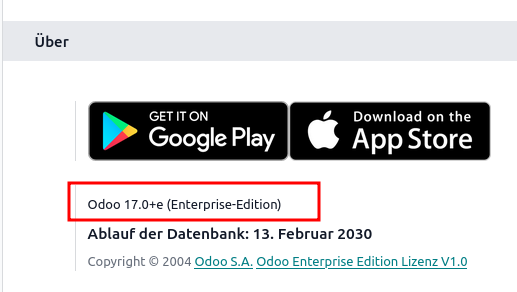
Rufen Sie die App Einstellungen auf. Scrollen Sie bis ans Ende. Im Abschnitt Über ist die Odoo Version ersichtlich:
Dateianhänge anzeigen
In der Odoo-Datenbank werden Referenzen auf Dateien gespeichert. Navigieren Sie nach Einstellungen > Technisch > Datenbankstruktur > Dateianhänge. Wählen Sie einen Dateianhang aus. Sie können die Datei herunterladen und sofern mit einer Ressource verknüpft auf das entsprechende Dokument zugeifen.
Lizenz
Odoo Enterprise Abonnement aktivieren
Nach dem Login erscheint die Meldung, dass die Odoo-Installation nicht aktiviert ist.

Tragen Sie in diesem Dialog ihren Odoo Enterprise Abonnement Code ein.
Odoo Datenbank verlängern
Wenn eine Datenbank abgelaufen ist, erscheint eine entsprechende Meldung. Diese ist aber nur symbolisch, mit der richtigen URL können Sie das Ablaufdatum der Odoo Datenbank verlängern. Am einfachsten ist es, wenn das Testsystem und das produktive System unter einer ähnlichen URL erreichbar sind.
Navigieren Sie auf dem Testsystem nach Einstellungen > Technisch > Systemparameter. Ersetzen Sie die Domain des Testsystem in der URL mit der Domain des produktiven System. Nun können Sie den Wert des Schlüssel database.expiration_date mit einem Datum in der Zukunft ersetzen.
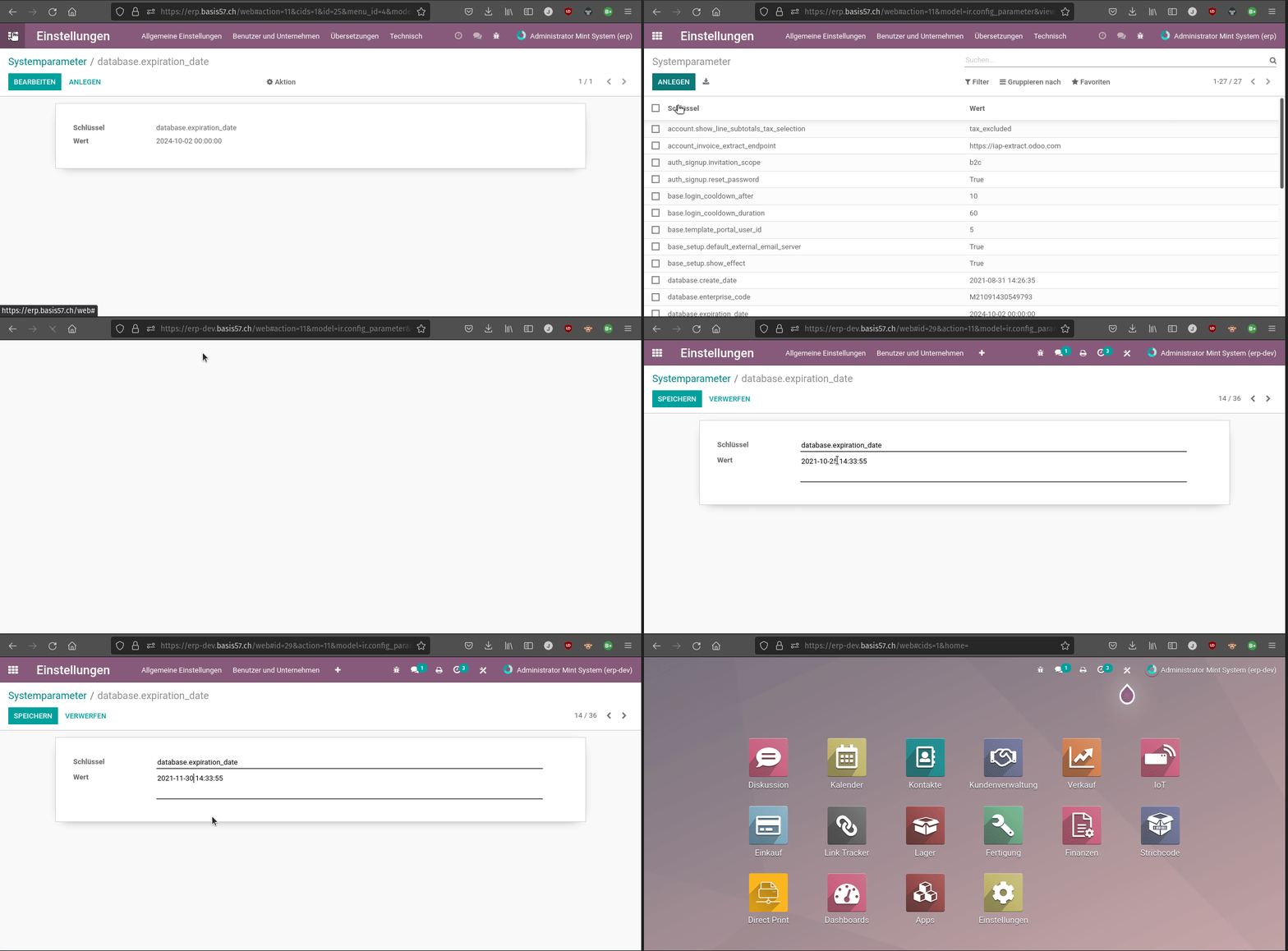
Synchronisation mit Lizenzserver durchführen
Odoo registriert eine eindeutige Nummer (UUID) auf dem Lizenzserver von Odoo S.A. und lädt die Lizenzinformationen herunter. Die automatische Synchronisation der Informationen können Sie wie folgt ausführen.
Zeigen Sie die Externe ID mit Schlüssel mail.ir_cron_module_update_notification an. Klicken Sie auf den verlinkten Datensatz (ir.cron). Sie gelangen zur geplanten Aktion Veröffentlicher: Benachrichtigung aktualisieren. Führen Sie die Aktion aus.
Synchronisation mit Lizenzserver deaktivieren
Nach der Installation der Datenbank registriert Odoo eine eindeutige Nummer (UUID) auf dem Lizenzserver von Odoo S.A. Damit werden die Lizenzinformationen abgeglichen. Die automatische Synchronisation der Informationen können Sie wie folgt ausschalten.
Zeigen Sie die Externe ID mit Schlüssel mail.ir_cron_module_update_notification an. Klicken Sie auf den verlinkten Datensatz. Sie gelangen zur geplanten Aktion Veröffentlicher: Benachrichtigung aktualisieren. Deaktivieren Sie diese Aktion.
Warnung
Deaktivieren Sie die Synchronisation mit dem Lizenzserver nur auf Testumgebungen.
Temporärer Benutzer erstellen
Ein temporärer Benutzer ist für Externe beispielsweise Finanz-Auditoren bestimmt, die nur für eine bestimmte Zeit Zugriff auf das Odoo System brauchen. Aktive Benutzer auf Odoo Enterprise müssen innerhalb von 30 Tagen lizenziert werden.
Teilen Sie ihrem Odoo Kontakt mit, dass ein neuer aktiver Benutzer erstellt wird und dieser nur temporär zum Einsatz kommt. Der Odoo Kontakt kann die Lizenzprüfung für die gewünschte Zeit unterbrechen. Nach Ablauf der Zeitspanne archivieren Sie den Benutzer. Sie können den Benutzer zu einem späteren Zeitpunkt beispielsweise im Falle einer jährlichen Finanzprüfung wieder aktivieren und den Vorgang wiederholen.
Ansichten
Ansicht Anhänge erstellen
Damit Sie eine Übersicht der Anhänge erhalten, folgen Sie dem HowTo Neue Ansicht mit Aktion hinzufügen und verwenden diese Werte:
Name der Aktion: Attachments
Objekt: ir.attachments
Ansichtsmodus: tree,form
Menü: Anhänge
Obermenü: Einstellungen/Technisch/Dialog
Aktion: ir.actions.act_window Attachments
Nummernfolge: 10
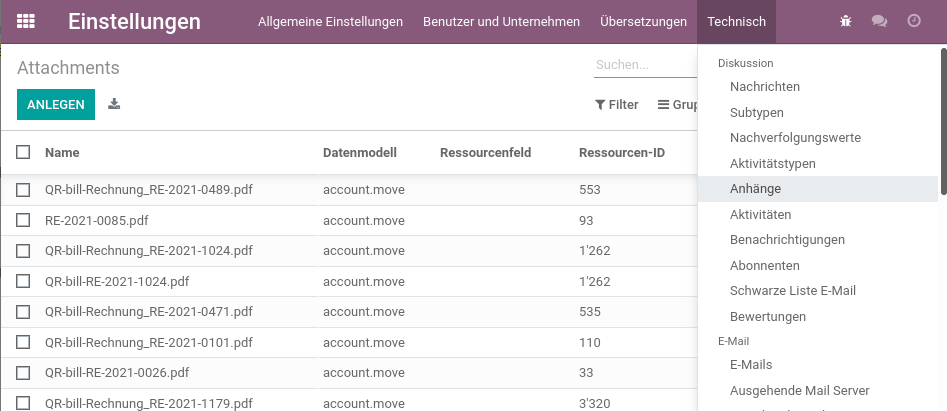
Das Ergebnis sollte so aussehen: