Datenmanagement

Importieren und Exportieren Sie alle Odoo Daten.
Bereiche
| Bereich | Beschreibung |
|---|---|
| Abwesenheiten Datenmanagement | Daten zu Abwesenheiten exportieren und importieren. |
| Discuss Datenmanagement | Daten zu Dialog exportieren und importieren. |
| Einstellungen Datenmanagement | Daten zu Einstellungen exportieren und importieren. |
| Fertigung Datenmanagement | Produkte und Dienstleistungen zentral pflegen. |
| Kontakte Datenmanagement | Daten zu Kontakte exportieren und importieren. |
| Kundendienst Datenmanagement | Daten zu Kundendienst exportieren und importieren. |
| Projekt Datenmanagement | Daten zu Projekte exportieren und importieren. |
| Umfragen Datenmanagement | Daten zu Umfragen exportieren und importieren. |
Erweiterungen
| Erweiterung | Beschreibung |
|---|---|
| Jupyter Lab | Starte Jupyter Lab Projekte mit direktem Zugriff auf Odoo. |
| Jupyter Notebook Run | Jupyter Notebooks aus Odoo parametrieren und ausführen. |
Vorgänge
Daten exportieren
In allen Apps mit Listenansichten haben die Möglichkeit Daten zu exportieren. Die folgende Abbildung zeigt ein Beispiel der Ansicht Lager > Produkte > Produkte.
Tips
Damit die Auswahl Aktion erscheint, müssen die Daten in der Listenansicht angezeigt werden.
Markieren Sie Einträge und wählen Sie die Aktion Export.
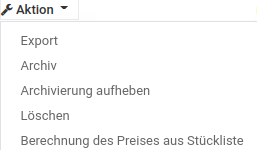
Anschliessend erscheint ein Dialog zur Definition der zu exportierenden Felder.
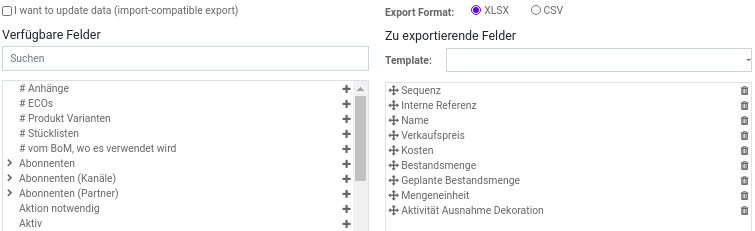
Bestimmen Sie die Felder auf linken Seite und wählen Sie Export um den Vorgang auszuführen.
Export-Vorlage definieren
Wenn Sie Daten exportieren und im Dialog Felder ausgewählten haben, können Sie die Auswahl als Vorlage speichern. Klicken Sie auf Vorlage: und wählen Sie Neue Vorlage.
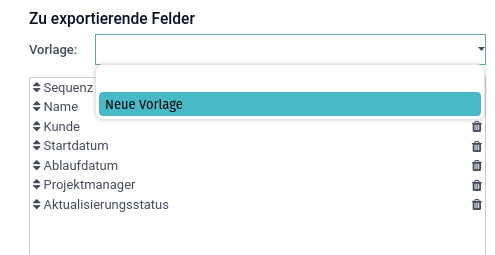
Geben Sie einen passenden Namen ein und wählen Sie den Speichern-Knopf. Nun haben Sie die Export-Vorlage auf diesem Datenmodell zur Verfügung.
Daten importieren
In den verschiedenen Apps besteht immer die Möglichkeit Daten zu importieren. Folgende Abbildung zeigt das Beispiel in der Maske Fertigung > Stammdaten > Produkte.

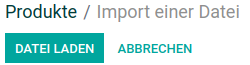
Drücken Sie den Knopf Import. Anschliessend erscheint folgende Maske mit der Möglichkeit eine Datei für den Import auszuwählen.
Tips
Die Struktur der zu importierenden Datei muss für jeden Zweck bestimmte Vorgaben erfüllen.
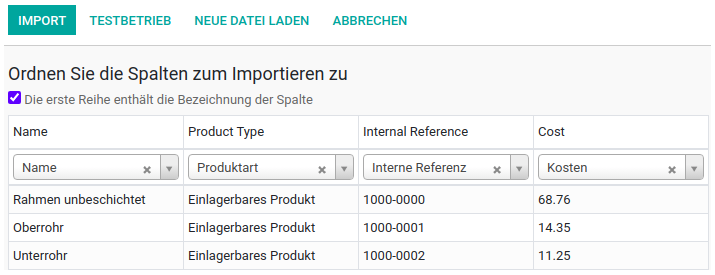
Mit der Funktion Testbetrieb wird festgestellt, ob die Stuktur der Datei den Vorgaben entspricht. Folgende Meldung bestätigt, dass der Import erfolgsversprechend ist.

Nun können Sie mit dem Knopf Import den Datentransfer ausführen.
Tips
Sie können Daten auch in Tabellen importieren, die über keinen eigenen Menupunkt verfügen.
Hängen Sie dazu diesen Teil an die URL Ihrer Odoo-Instanz an: web?debug=1#action=import&cids=1&model= und füllen Sie den Parameter model mit dem Datenmodell, das Sie importieren möchten.
zum Beispiel für den Import von Aktivitäten: https://demo.odoo.com/web?debug=1#action=import&cids=1&model=mail.activity
Daten aktualisieren
Den Entwicklermodus aktivieren.
Einen Datenexport starten.
Die Checkbox I want to update data (import-compatible export) markieren.
Tips
Mit der Funktion I want to update data wird erreicht, dass die in der Datenbank vorhandenen Einträge überschrieben werden.
Massenmutation durchführen
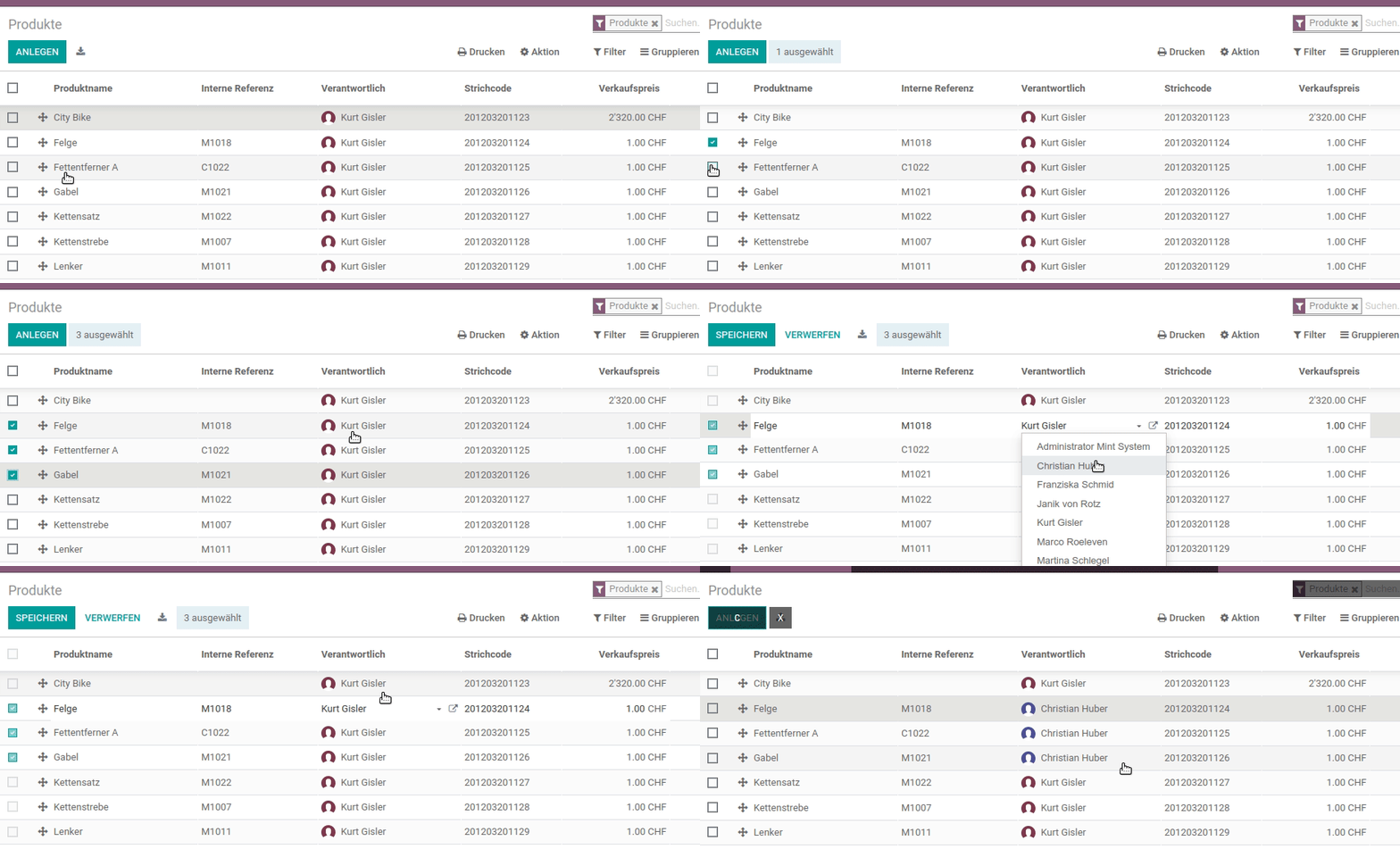
In der Listenansicht können Datensätze ausgewählt und als Sammelmutation geändert werden. Das folgende Beispiel zeigt die Änderung des Feldes Verantwortlich.
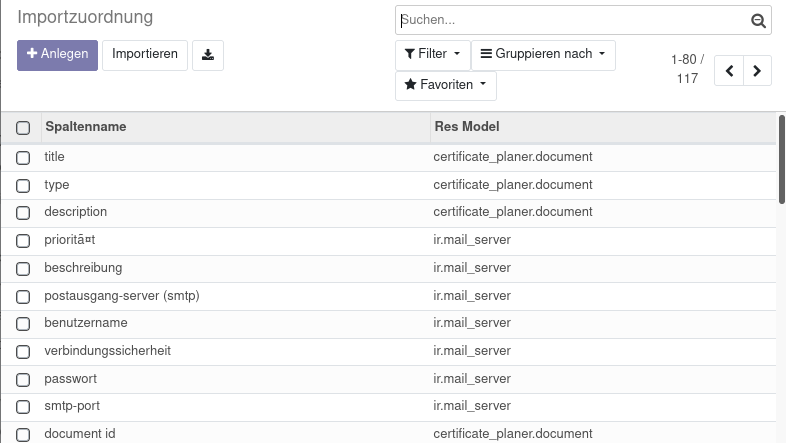
Importzuordnung anzeigen
Damit Sie eine Übersicht der Importzuordnung erhalten, erstellen Sie als erstes eine neue Ansicht gemäss Ansicht erstellen mit diesen Angaben:
Ansichtsbezeichnung: mint_system.base_import.mapping.tree Modell: base_import.mapping
Architektur:
<tree>
  <field name="column_name"/>
  <field name="res_model"/>
</tree>
Anschliessend erstellen Sie einen neuen Menüposten mit einer neuen Aktion gemäss Neue Ansicht mit Aktion hinzufügen und verwenden diese Angaben:
Name der Aktion: Importzuordnung
Objekt: base_import.mapping
Ansichtsreferenz: mint_system.base_import.mapping.tree
Ansichtsmodus: tree,form
Menü: Importzuordnung
Obermenü: Einstellungen/Technisch/Datenbankstruktur
Aktion: ir.actions.act_window Importzuordnung
Nummernfolge: 90