
Kalender

Termine Team- und Anwendungs-übergreifend organisieren.
Bereiche
| Bereich | Beschreibung |
|---|---|
| Kalender Aktionen | Kalender-Prozesse automatisieren. |
Erweiterungen
| Erweiterung | Beschreibung |
|---|---|
| CalDAV Sync | Odoo Kalender mit CalDav synchronisieren. |
| HR Calendar User Color | Farbdarstellung von Events |
Konfiguration
Outlook-Kalender-Synchronisation aktivieren
Tips
Wir empfehlen Infomaniak E-Mail-Hosting anstatt Outlook zu verwenden.
Damit die Kalender-Synchronisation möglich ist, müssen Sie Odoo als OAuth-App auf Azure registrieren. Verwenden Sie diese Angaben:
- Name: Odoo Kalender
- Unterstützte Kontentypen: Konten in einem beliebigen Organisationsverziechnis (mehrinstanzenfähig)
- Redirect URI:
https://$HOSTNAME/microsoft_account/authentication
Warnung
Bitten ersetzen Sie $HOSTNAME mit dem Hostnamen ihrer Odoo-Installation.
Navigieren Sie nach Einstellungen > Allgemeine Einstellungen > Integration. Aktivieren Sie die Option Outlook-Kalender. Füllen Sie die Felder Client ID und Client Secret mit den Werten aus der Registration der OAuth-app aus.
Versand Einladungmails verhindern
Im Entwicklermodus navigieren Sie nach Einstellungen > Technisch > Parameter > Systemparameter. Legen Sie für den Schlüssel calendar.block_mail den Wert True fest.
Wenn dieser Systemparameter gesetzt ist, verschickt Odoo keine Einladungen an Teilnehmer für Kalender-Termine.
Verwendung
Terminserie erstellen
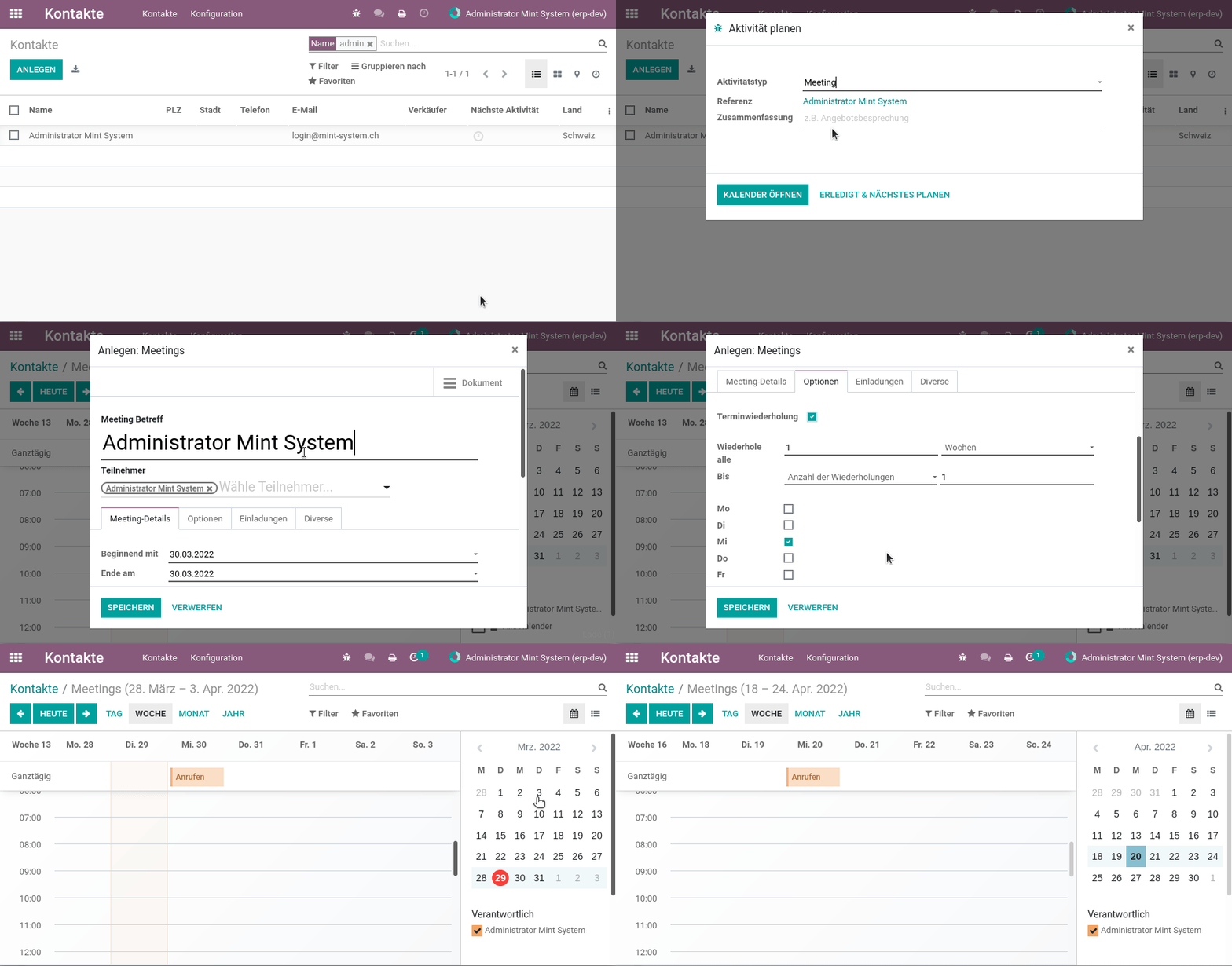
Auf jedem Odoo-Eintrag können Sie als Aktivität einen Termin erstellen. Dieser Termin kann auch eine Serie sein. Hier ein Beispiel wie man auf einem Kontakt-Eintrag eine Terminserie erstellt:
Benachrichtigung
Versand Einladungen verhindern
Standardmässig versendet Odoo beim Hinzufügen von Teilnehmer an einen Termin an jeden Teilnehmer eine Einladung. Dieses Verhalten kann mit einer Einstellung in den Systemparameter verhindert werden.
Öffnen Sie Einstellungen > Technisch > Parameter > Systemparameter und erstellen Sie einen Eintrag mit Schlüssel calendar.block_mail und Wert True an.
Warnung
Werden Termine beispielsweise mit dem Google-Kalender synchronisiert, ist mit dieser Einstellung nicht ausgeschlossen, dass Google eine Einladungsmail verschickt.
Verknüpfung
Google-Kalender-Synchronisation einrichten
Wurde die Google-Kalender-Synchronisation in den Einstellungen aktiviert, können Sie ihren Kalender aufrufen und auf Synchronsieren mit Google klicken. Bestätigen Sie den Dialog mit Ok.
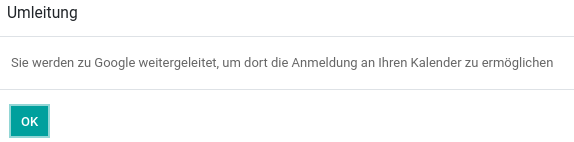
Loggen Sie sich mit ihrem Google-Konto ein. Falls nun eine Warnung Google hasn't verified this app erscheint klicken Sie auf Advanced und anschliessend auf Go to example.com (unsafe).
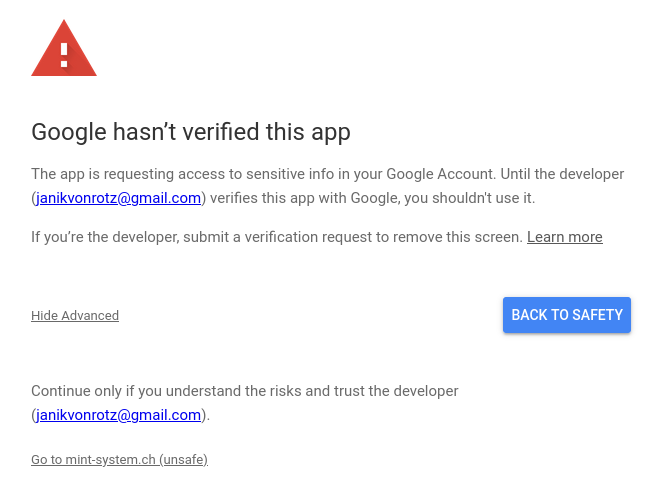
Erlbauen Sie den Zugriff auf ihren Kalender. Anschliessend werden Sie zu Odoo zurückgeleitet.
Tips
Der Google-Account und der Odoo-Account sollten die gleiche E-Mail-Adresse haben.
Outlook-Kalender-Synchronisation einrichten
Tips
Wir empfehlen Infomaniak E-Mail-Hosting anstatt Outlook zu verwenden.
Wenn Sie die Outlook-Kalender-Synchronisation aktivieren, können Mitarbeitende den Odoo Kalender mit dem Outlook Kalender synchronsieren.
Warnung
Entfernen Sie vor der Synchronisation alle Termine mit Teilnehmer aus ihrem Odoo-Kalender. Die Aktivierung der Kalender-Synchronisation führt dazu, dass Outlook Einladung für Termine mit Teilnehmer versendet.
Als Mitarbeitenden öffnen Sie die Kalender App und klicken auf 🔃 Outlook. Sie werden zur Microsoft-Login-Seite umgeleitet. Loggen Sie sich mit ihrem Microsoft-Account ein und erlauben Sie den Zugriff von Odoo auf ihr Profil.
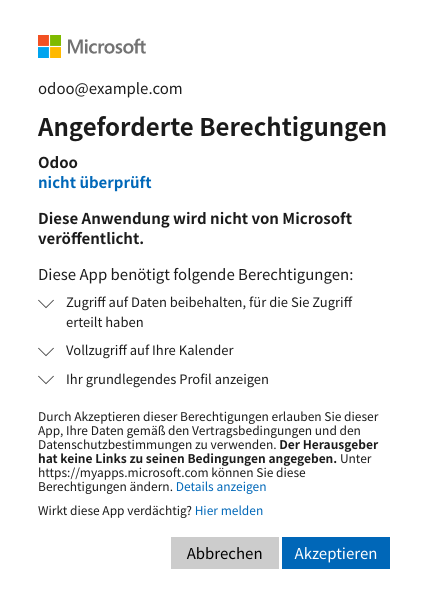
Anschliessend werden Sie zurück nach Odoo umgleitet und die Termine werden synchronisiert. Im Kalender wird die erfolgreiche Synchronisierung mit dieser Anzeige markiert:

Kalender-Synchronisation Zugriff-Tokens anzeigen
Für jeden Odoo-Benutzer, der die Kalender-Synchronisation einrichtet, speichert Odoo sog. Tokens ab. Zeigen Sie einen Benutzer via Einstellungen > Benutzer und Unternehmen > Benutzer an und öffnen Sie den Tab Kalender. Hier sehen Sie die Tokens, die Odoo für die Benutzer speichert, um auf die Schnittstelle des Kalender-Anbieter zuzugreifen.
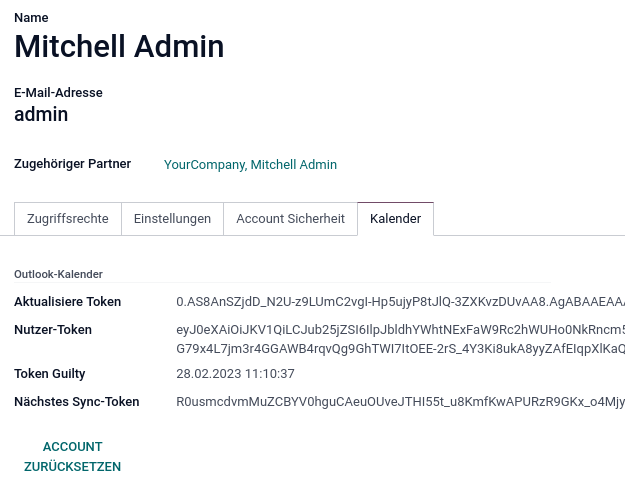
Google-Kalender-Synchronisation zurücksetzen
Rufen Sie die ihren Benutzer unter Einstellungen > Benutzer und Unternehmen > Benutzer auf und zeigen Sie den Tab Kalender an. Wählen Sie die Aktion Account Zurücksetzen