Buchhaltung Berichte

Finanzberichte erstellen.
Konfiguration
Option "Alle auffalten" aktivieren
Wenn Sie in Finannzberichen die Option Alle auffalten vermissen, navigieren Sie nach Buchhaltung > Konfiguation > Finanzberichte und öffnen hier den entsprechenden Bericht. Aktivieren Sie die Option Filter zum Aufklappen aller Optionen anzeigen. Auf dieser Ansicht können Sie auch weitere Optionen akivieren und deaktivieren.
Berichte
Saldenliste nach Konto anzeigen
Wenn Sie das Soll, Haben und Saldo für eine bestimmte Periode pro Konto ansehen möchten, öffnen Sie Buchhaltung > Berichtswesen > Hauptbuch. Hier können Sie nach bestimmten Konten, Perioden und Journalen filtern. Zu jedem Konto sehen Sie das Saldo.
Um den Bericht zu generieren Wählen Sie Speichern. Geben Sie im Dialog das Format und den Dateinamen an.
Warnung
Ein Jahresauszug einer Buchhaltung kann mehrere hundert Seiten produzieren. Beim Erstellen von PDF braucht Odoo mehr Zeit als beim Erstellen von einem XLSX-Dokument.
Kontenblatt erstellen
Öffnen Sie Buchhaltung > Berichtswesen > Hauptbuch. Geben Sie in der Suchmaske optional ein Kontonummer ein und filtern Sie die Buchungszeilen nach Geschäftsjahr. Wählen Sie in der Filterleiste Alle auffalten. Mit der Aktion PDF oder XLSX können Sie den Bericht als entsprechende Datei speichern.
Warnung
Die Erstellung der PDF-Datei kann bei umfangreichen Kontenblätter lange dauern. Als Alternative wird empfohlen den Bericht als XLSX-Datei zu speichern und anschliessend als PDF-Datei abzuspeichern.
Kumulierte Buchungszeilen anzeigen
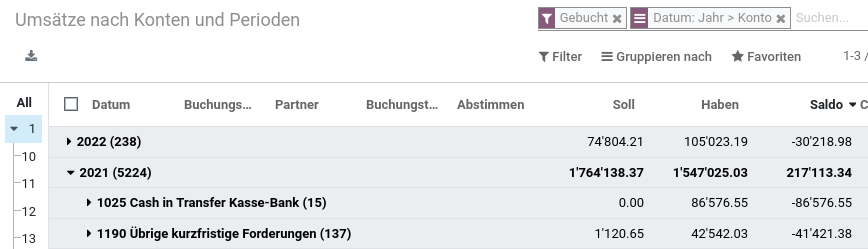
Öffnen Sie Buchhaltung > Buchhaltung > Hauptbuch. Hier sehen Sie gemäss Kontenplan die Spalten Soll, Haben und Saldo. Filtern Sie die Angaben nach Konten und Buchungsdatum um die gewünschte Periode anzuzeigen
Tips
Das Feld Cumulated Balance kumuliert fortlaufend das Saldo. Sie können das Feld über das Kontext-Menü ein- und ausblenden.
Buchungszeilen auswerten
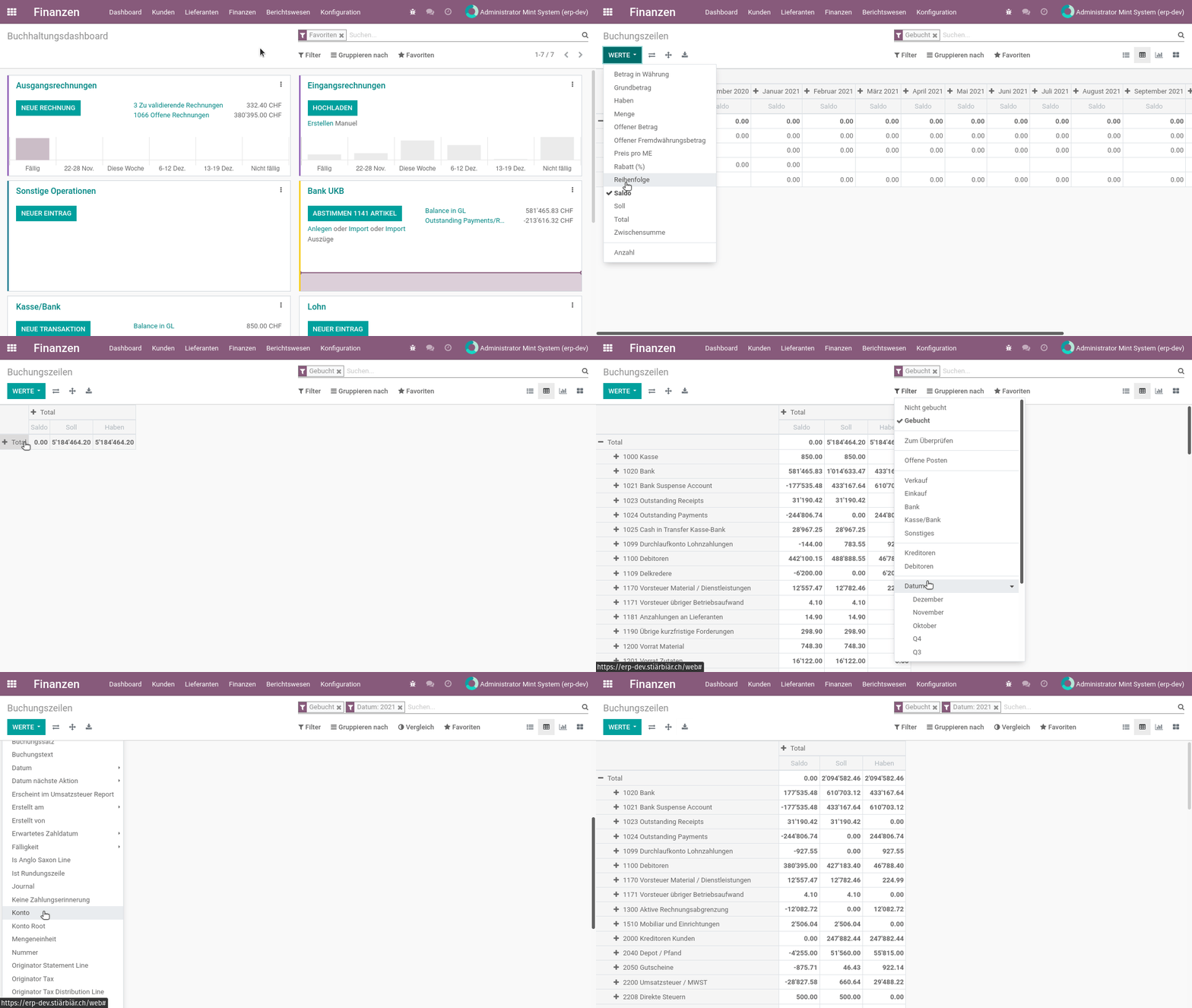
Alle Buchungszeilen können Sie als Pivot auswerten. Wenn Sie eine beispielsweise eine Saldenliste generieren möchten, gehen Sie wie folgt vor:
Bilanz anzeigen
Klicken Sie auf Buchhaltung > Berichtswesen > Schweiz > Bilanz.
Erfolgsrechnung anzeigen
Klicken Sie auf Buchhaltung > Berichtswesen > Schweiz > Erfolgsrechnung.
Kontonummer-Bereich exportieren
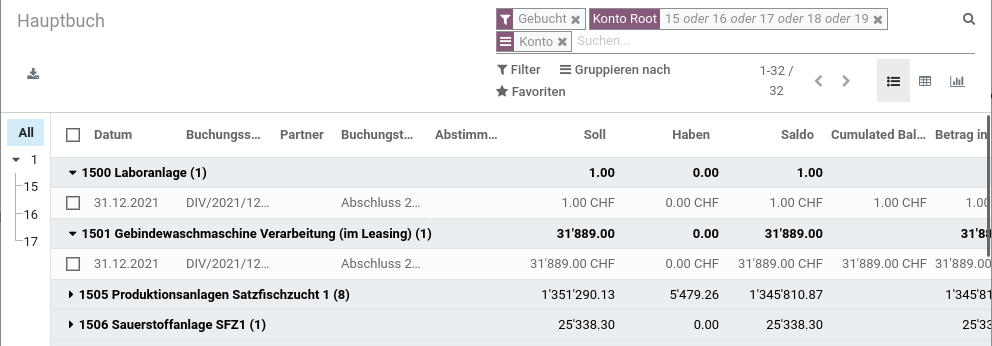
Angenommen Sie möchten einen bestimmten Konten-Bereich, beispielsweise von 1500 bis 2000, anzeigen, müssen Sie Buchhaltung > Buchhaltung > Hauptbericht anwählen. Hier können Sie das Feld Konto Root entsprechen den gewählten Bereichen filtern.
Buchungszeilen mit Gegenkonto anzeigen
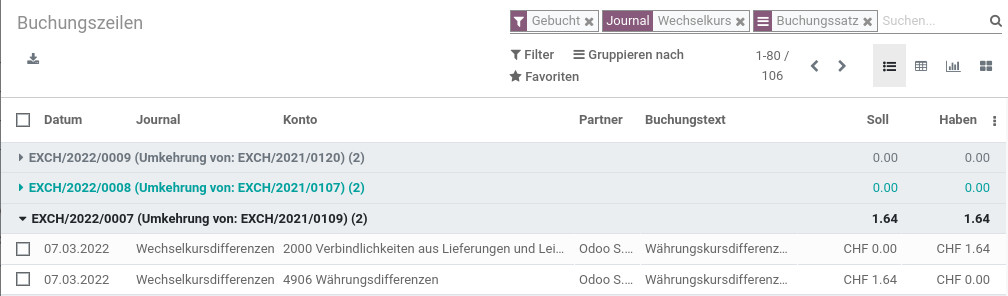
Eine Buchungszeile enthählt immer noch nur ein Konto. Der Buchungssatz kann mehrere Buchungszeilen enthalten. Wenn Sie eine Aufstellung der Buchungszeilen mit Gegenkonto sehen möchten, aktivieren Sie den Entwicklermodus und wählen Buchhaltung > Buchhaltung > Buchungszeilen. Filtern Sie die Buchungszeilen nach einem bestimmten Journal und gruppieren Sie nach Buchungssatz.
Steuerbericht
Steuerbericht anzeigen
Klicken Sie auf Buchhaltung > Berichtswesen > Steuerbericht.
Tips
Der Steuerbericht wird in regelmässigen Abständen generiert. Die Einstellung dazu finden Sie unter Einstellungen > Buchhaltung > Steuern > Periodizität der Steuererklärung.
Steuerbericht nach Steuersatz anzeigen
Klicken Sie auf Buchhaltung > Berichtswesen > Steuerbericht und anschliessend wählen Sie den Filter Bericht: Gruppieren nach: Steuern > Konto.
Abgeschlossene Steuerbericht anzeigen
Zeigen Sie Buchhaltung > Buchhaltung > Buchungssätze an und wählen Sie Gruppieren nach > Benutzerdefinierte Gruppe hinzufügen und wählen Sie Tax Closing End Date aus. Nun werden alle Buchungssätze mit einem Steuerbericht angezeigt. Wählen Sie einen Buchungssatz aus und klicken Sie auf den Smart-Link Steuerbericht.
Versteuerbare Buchungssätze anzeigen
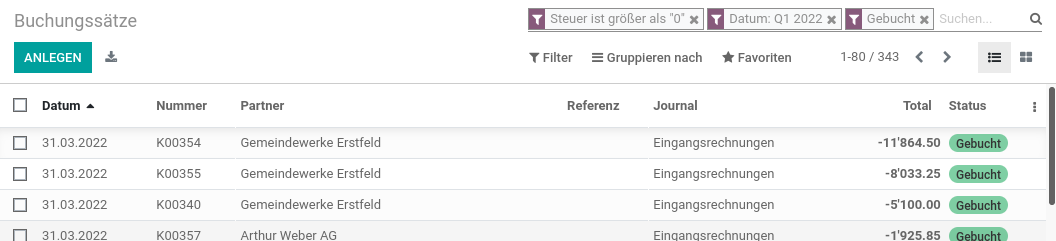
Zeigen Sie Buchhaltung > Buchhaltung > Buchungssätze an und filtern Sie wie folgt um alle Buchungssätze des ersten Quartals mit einem Steuerbetrag anzuzeigen:
Filter:
- Steuer ist grösser als "0"
- Datum: QX YYYY
- Gebucht
Buchungszeilen aus Steuerbericht anzeigen
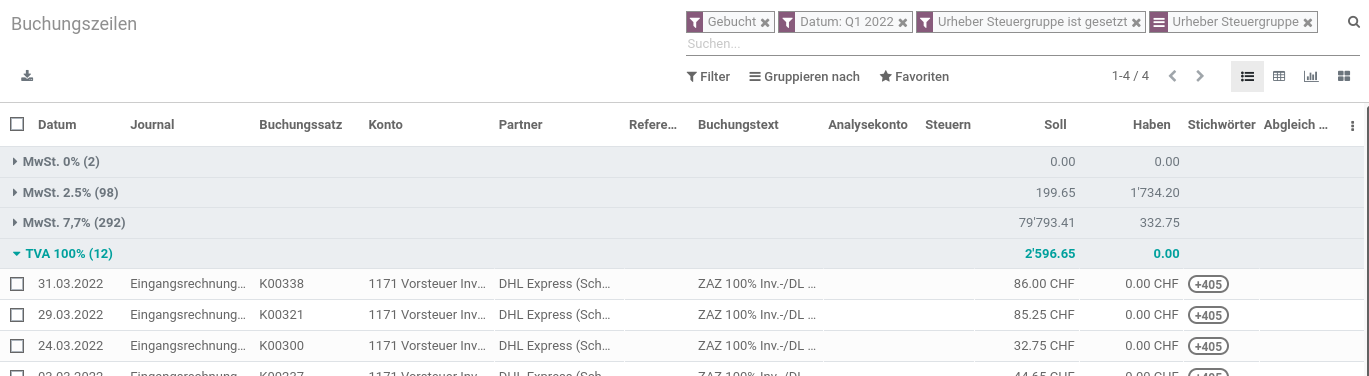
Möchten Sie die Buchungszeilen des Steuerbericht anzeigen, öffnen Sie Buchhaltung > Buchhaltung > Buchungszeilen und filtern die Einträge wie folgt:
Filter:
- Gebucht
- Datum: QX YYYY
- Urheber Steuergruppe ist gesetzt
Gruppe:
- Urheber Steuergruppe
One-Stop-Shop Import und Verkauf anzeigen
Klicken Sie auf Buchhaltung > Berichtswesen > Umstatzsteuerbericht. Wählen Sie den Filter Bericht: OSS Sales für die Verkaufsstatistik und Bericht: OSS Sales für die Importstatistik.
Saldosteuersätze in Schweizer Steuerbericht anzeigen
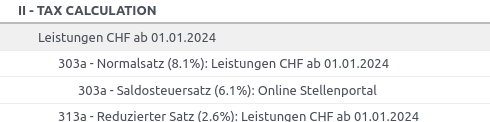
Wenn Sie die Saldosteuersätze ausweisen möchhten, müssen Sie für jeden Saldosteuersatz eine Zeile im Buchhaltungsbericht hinzufügen. Verwenden Sie dabei die folgenden Definitionen:
- Berichtszeile: 303a - Saldosteuersatz (6.1%): Online Stellenportal
- Übergeordnete Zeile: 303a - Normalsatz (8.1%): Leistungen CHF ab 01.01.2024
- Code: taxch_303a$ID
- Ausdrücke:
- Ausdruck: balance
- Berechnungsmaschine: Odoo-Bereich
- Formel:
[("tax_ids", "ilike", "Online Stellenportal")] - Unterformel: -sum
Auf dem Steuerbericht sieht das wie folgt aus:
Unstimmigkeiten in Bericht bereinigen
Wenn Sie den Steuerbericht anzeigen kann die folgenden Meldung angezeigt werden:
Dieser Bericht enthält Unstimmigkeiten. Die betroffenen Zeilen sind mit einer Warnung gekennzeichnet.
Wenn Sie zu den betroffenen Zeilen navigieren sehen Sie ein Warnung-Icon. Weitere Details zur Unstimmigkeit werden nicht angezeigt. Sie können über das Kontext-Menü die Buchungszeilen anzeigen.
Tips
Technisch werden die Berichtzeilen von der Methode _check_line_consistency geprüft und markiert. Diese Methode prüft ob der berechnete Steuerbetrag mit dem Bruttobetrag übereinstimmt.
Mahnwesen
Mahnstufen einrichten
Navigieren Sie nach Buchhaltung > Konfiguration >Mahnstufen und erstellen Sie hier einen neuen Eintrag.
Mit der Eintage der Anzahl Tage bei Nach __ bei fällig, tun Sie folgendes: wird die entsprechende Mahnstufe gemäss Fälligkeit der offenen Rechnungen wirksam.
Tips
Die geplante Aktion Follow-up des Kontoberichts; Follow-up durchführen löst die Prüfung der Mahnstufen aus. Sie wird täglich ausgeführt.
Mahnberichte anzeigen
Sie finden eine Aufstellung der Mahnungen via Buchhaltung > Kunden > Mahnberichte.
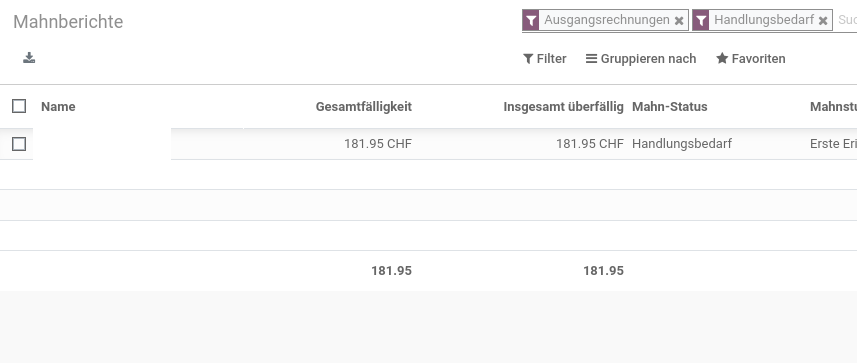
Warnung
Wenn Sie einen Mahbericht öffnen, befinden Sie sich technisch auf einem Kontakt-Eintrag. Nachrichten, die mit der Ansicht Mahnbericht versendet werden, werdem auf dem Kontakt-Eintrag registriert. Prüfen Sie vor dem Versand der Nachricht, ob die Abonnenten auf dem Kontakt-Eintrag korrekt sind.
Forderungen
Überfällige Forderungen anzeigen
Mit dem Bericht Buchhaltung > Berichtswesen > Überfällige Forderungen können Sie für einen oder mehrere Kunden die offenen Debitoren anzeigen lassen.
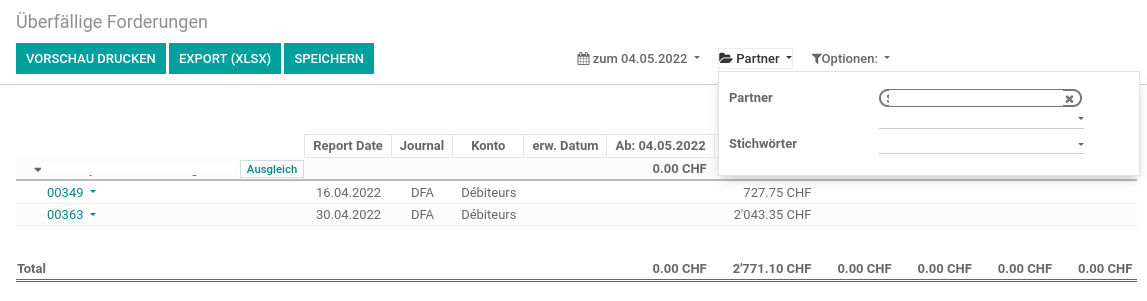
Tips
Mit dem Datumsfilter können Sie die Forderungen zu einem bestimmten Zeitpunkt, beispielsweise Ende letztes Geschäftsjahr, anzeigen lassen.
Verbindlichkeiten
Überfällige Verbindlichkeit anzeigen
Mit dem Bericht Buchhaltung > Berichtswesen > Überfällige Verbindlichkeit können Sie für einen oder mehrere Lieferanten die offenen Kreditoren anzeigen lassen.
Tips
Mit dem Datumsfilter können Sie die Verbindlichkeiten zu einem bestimmten Zeitpunkt, beispielsweise Ende letztes Geschäftsjahr, anzeigen lassen.
Kontoauszug
Bericht Bank-Abstimmung anzeigen
Klicken Sie auf Buchhaltung und wählen Sie ein Bank-Journal aus. Klicken Sie auf das Kontext-Menü und wählen Sie Abstimmungsbericht.
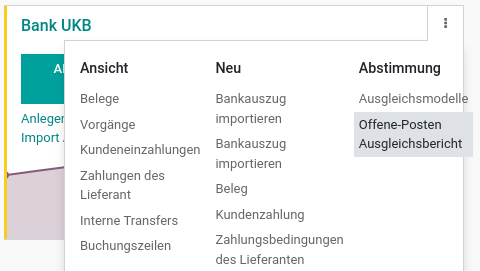
Hier werden nicht abgeglichene Bank-Zahlungen und Belege angezeigt.
Oberhalb des Berichts kann diese Meldung erscheinen:

Klicken Sie ungebuchte Journalbuchungen um die Buchungen anzuzeigen.
Beleg drucken
Auf Banken- und Kassenjournalen werden Bankauszüge und Belege abgebildet. Wählen Sie ein Journal auf der Übersicht Buchhaltung aus und drücken Sie auf Kontextmenü und wählen Sie Belege.
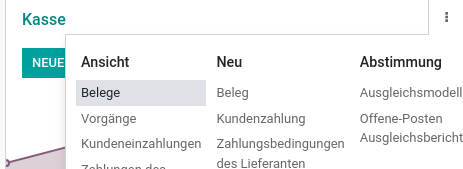
Markieren Sie die Belge und wählen Sie Drucken > Beleg.
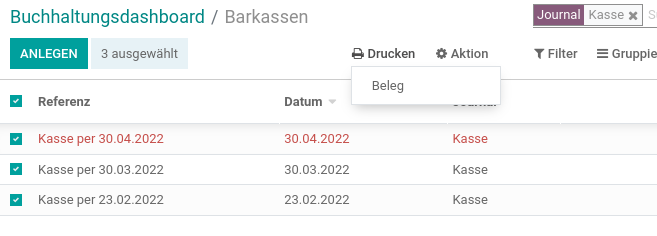
Auf der Bericht werden alle Belge mit den einzelnen Transaktionen aufgelistet.
Anlagen
Anlagespiegel anzeigen
Alle Anlagen und Abschreibungen können Sie unter Buchhaltung > Berichtswesen > Abschreibungszeitplan anzeigen.

Budget
Budget zusammenfassen
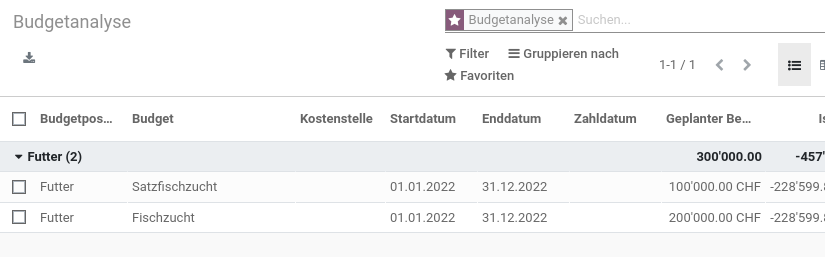
Navigieren Sie nach Buchhaltung > Berichtswesen > Budgetanalyse. Entfernen Sie die Filter und Gruppieren Sie die Einträge nach Budgetposition.